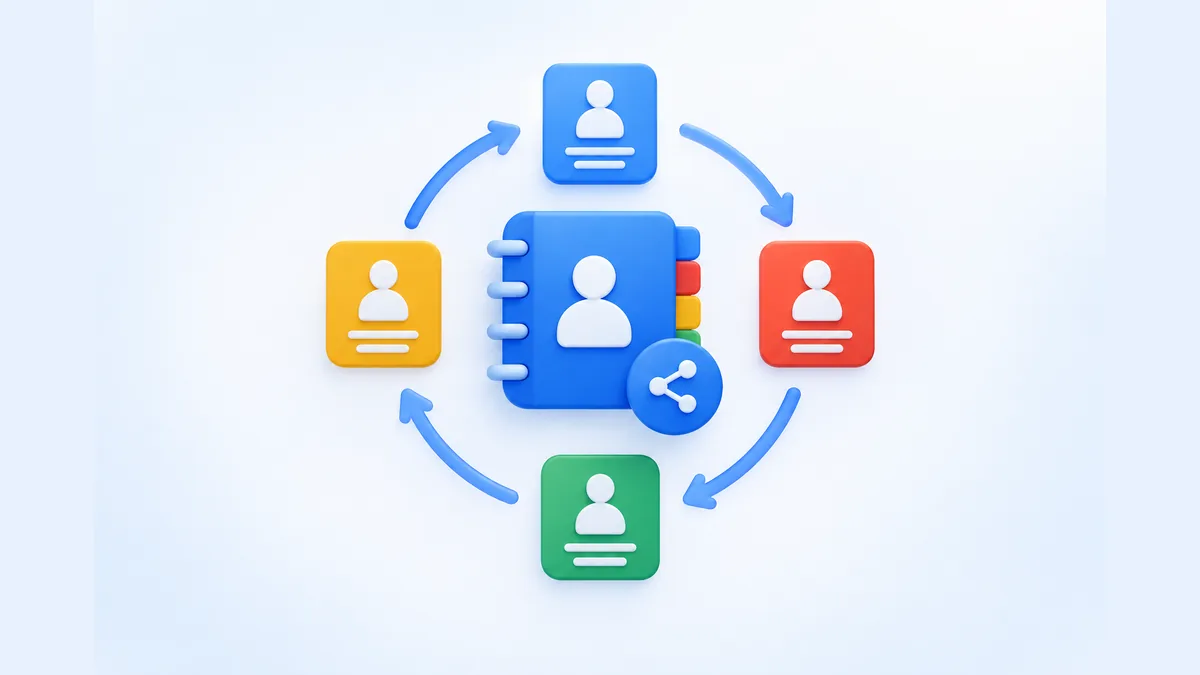
Tým může potřebovat kontaktní údaje nejen na kolegy, ale také na zákazníky, partnery a dodavatele. Společně spravované seznamy kontaktů mohou omezit počet různých verzí, které kolují v e-mailech nebo tabulkách.
Shared Contacts for Gmail® je aplikace třetí strany, nikoli produkt vyvinutý společností Google ani nativní funkce Google Workspace. Poskytovatelem je Gapps Experts Inc.; na jeho současném webu je uvedena pod názvem ContactsFlow™ (formerly Shared Contacts for Gmail™), tedy dříve Shared Contacts for Gmail™. Pro snadnou identifikaci zachováváme název produktu z původního návodu. Názvy produktů a ochranné známky patří příslušným vlastníkům.
Workspace Directory a sdílené externí kontakty
Google Workspace Directory je adresář organizace: může obsahovat uživatele, skupiny a další adresářové údaje spravované administrátorem. Není pravda, že může obsahovat pouze interní uživatele: pomocí funkcí Google lze spravovat také sdílené externí kontakty, například prostřednictvím Domain Shared Contacts API.
Directory není totéž jako delegované úpravy osobních štítků v Google Contacts na úrovni týmu. Shared Contacts for Gmail může takový způsob sdílení nabídnout, se samostatnými oprávněními a předplatným u poskytovatele. Nejprve posuďte, zda vám stačí nativní adresář nebo stávající CRM; teprve poté vybírejte další aplikaci.
Proč může být užitečná?
Společné seznamy kontaktů
Vytvořte samostatné štítky/seznamy pro zákazníky, partnery nebo dodavatele. Podle popisu poskytovatele lze seznamy sdílet s uživateli a skupinami Google. Správu členů skupin a oprávnění na úrovni skupin přizpůsobte zvolenému tarifu a firemnímu nastavení.
Synchronizace a integrace
Aktuální popis produktu od poskytovatele uvádí obousměrnou synchronizaci s Google Contacts, přístup z Gmailu, aplikace pro Android/iOS a propojení s Outlookem a mobilními zařízeními. Některé tarify nabízejí rozšíření prohlížeče, doplněk pro Workspace, integraci se Zapierem nebo API.
To neznamená, že všechny funkce fungují ve všech tarifech, na všech platformách a okamžitě. Záleží také na nastavení synchronizace účtu Google, oprávněních v mobilním zařízení, verzi Outlooku a nainstalovaném doplňku. Poskytovatel podmiňuje okamžité aktualizace Google Contacts také samostatným rozšířením pro Chrome; nezobecňujte tuto vlastnost na všechna zařízení. Dobu aktualizace ve vašem prostředí ověřte testem.
Oprávnění a ochrana osobních údajů
Poskytovatel popisuje oprávnění vlastníka seznamu, oprávnění pouze k zobrazení, k úpravám, mazání a dalšímu sdílení. Dostupné role a omezení na úrovni polí mohou záviset na tarifu. Udělujte co nejužší přístup a samostatně ověřte, kdo smí seznam mazat nebo dále sdílet.
Integrace automaticky nezaručuje bezpečnost ani soulad s právními předpisy. Sdílené kontakty mohou obsahovat osobní údaje; účel zpracování, právní základ, přístup a uchovávání musí vyřešit organizace.
Kdy se vyplatí ji používat?
- Jednoduchý seznam zákaznických kontaktů: pokud tým potřebuje společné kontaktní údaje, ale nepotřebuje kompletní procesy CRM. Automaticky nenahrazuje evidenci prodeje, historii zákazníka ani správu úkolů.
- Kontakty na dodavatele: oddělení nákupu a logistiky mohou kontaktovat partnery z jednoho schváleného seznamu s určenou osobou odpovědnou za data.
- Projektové týmy: kontaktní údaje interních a externích účastníků projektu lze spravovat ve společném seznamu. Externím příjemcům sdílejte pouze odůvodněné údaje a s příslušným oprávněním.
Jde o ilustrativní obchodní situace, nikoli o zákaznické reference. Přínosem je organizované sdílení, méně ručního sjednocování seznamů a spolupráce s nastavitelnými pravidly; nejde o zaručený výsledek pro každou organizaci.
Nasazení krok za krokem
1. Kontrola před instalací
- Otevřete oficiální web poskytovatele a najděte na něm odkaz na aktuální záznam v Marketplace. Ověřte poskytovatele, nejen název produktu.
- Projděte si aktuální seznam tarifů a funkcí. Před instalací si ujasněte cenu předplatného, zkušební dobu, fakturační podmínky a potřebné uživatelské licence; tento návod neuvádí neschválené ceny.
- Přečtěte si zásady ochrany osobních údajů a smluvní podmínky i podmínky zpracování údajů. Poskytovatel popisuje oprávnění související s kontakty, uživatelskými a adresářovými údaji; zkontrolujte také skutečnou obrazovku s oprávněními při instalaci.
- Domluvte se s administrátorem Workspace na schválení aplikace, přístupu OAuth a individuální instalaci nebo instalaci pro celou organizaci. Neschvalujte neznámá ani neodůvodněná oprávnění.
2. Uspořádání kontaktů
- V Google Contacts vyberte kontakty, které jste oprávněni sdílet.
- Zařaďte je pod výstižný štítek, například Zákazníci nebo Dodavatelé. Dávejte pozor, abyste omylem nesdíleli celý osobní adresář.
- Odstraňte zastaralé a duplicitní údaje; nejprve vytvořte export v souladu s firemními pravidly uchovávání údajů.
3. Sdílení s týmem
- V rozhraní poskytovatele vyberte štítek/seznam.
- Otevřete akci Sdílet.
- Přidejte schválené kolegy nebo skupinu Google. Přímé sdílení s organizační jednotkou zmíněné ve zdroji neuvádíme na základě aktuálního ověřeného popisu jako obecně dostupnou funkci; v případě potřeby si tuto možnost vyjasněte s poskytovatelem.
4. Nastavení přístupů
Rozlišujte mezi kolegy s přístupem pouze pro čtení a editory, kteří údaje udržují. Právo mazat a dále sdílet udělujte pouze v odůvodněných případech. Určete vlastníka seznamu a zdokumentujte postup odebírání přístupu odcházejícím zaměstnancům.
5. Testování a používání
- Pomocí vyhrazeného testovacího seznamu vyzkoušejte automatické doplňování adres v Gmailu a zobrazení v Google Contacts.
- Prověřte přístup jednoho oprávněného a jednoho neoprávněného kolegy.
- Ověřte propojení s mobilním zařízením a Outlookem na daném zařízení podle tarifu a pokynů poskytovatele.
- Upravte testovací kontakt a změřte dobu, než se změna zobrazí; otestujte také možnosti mazání a obnovení.
- Teprve po úspěšném testu rozšiřte používání na další seznamy. Délka nasazení závisí na prostředí, nelze zaručit, že zabere jen několik minut.
Shrnutí a body ke kontrole
Shared Contacts for Gmail / ContactsFlow může doplnit adresář Workspace, pokud tým potřebuje společně spravovat externí kontakty. Nezbytné je ověřit vhodný tarif, oprávnění, podmínky ochrany osobních údajů a synchronizaci na jednotlivých zařízeních.
Před nasazením je třeba vyjasnit: kompatibilitu konkrétní verze Outlooku, dobu aktualizace, správu organizačních jednotek, přesnou cenu a podmínky zpracování údajů. V těchto oblastech neslibujte totéž pro všechna prostředí.
Zdroje
Pomůžeme vám s návrhem firemního adresáře a přístupů. Proberme vaše potřeby v oblasti Google Workspace.