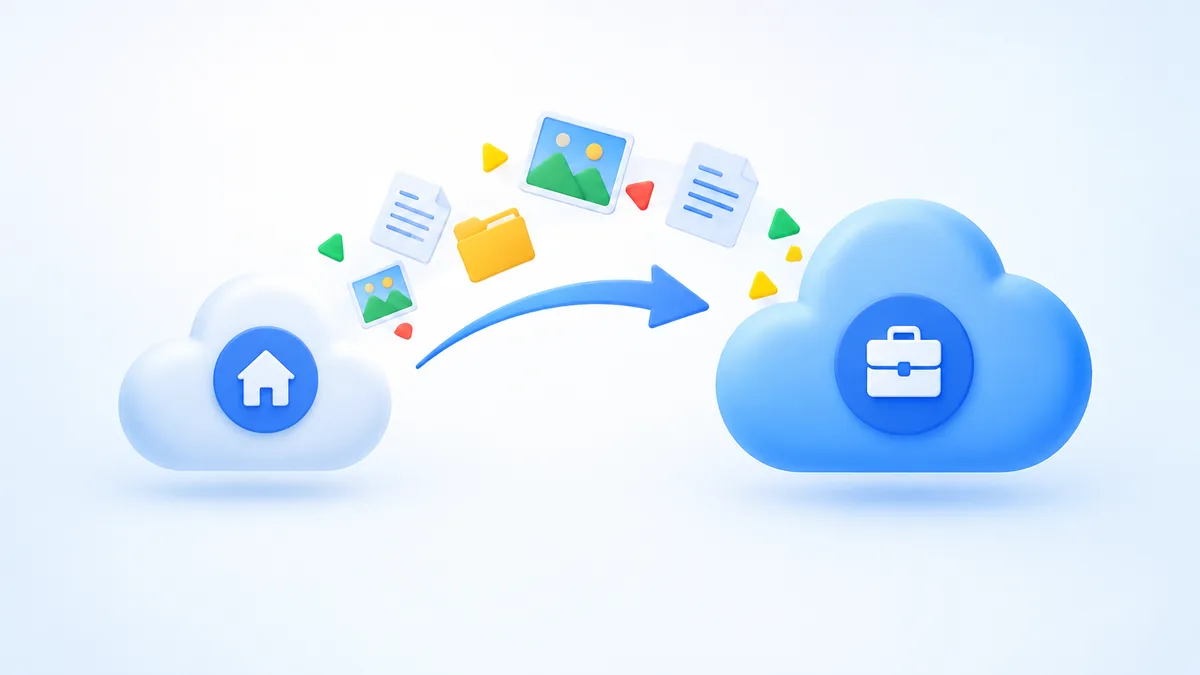
Dokument nebo tabulku vytvořenou na soukromém Google Drive často potřebujeme přesunout do firemního účtu. Sdílení však není totéž co převod vlastnictví: samotný přístup z firemního účtu neznamená, že se soubor stává majetkem organizace.
Tento průvodce představuje tři metody: vytvoření kopie, stažení a nahrání a použití aplikace Drive pro počítače. Vhodný postup závisí na typu souboru, oprávněních a nastavení správce. Než začnete, vyzkoušejte zvolenou metodu na malém vzorku.
Proč je přímý převod vlastnictví omezený?
Z pracovního nebo školního účtu Google lze vlastnictví obvykle převést pouze na uživatele v rámci vlastní organizace. Převod mezi osobním účtem a účtem Google Workspace nelze považovat za podporovanou univerzální metodu migrace. Externí sdílení, kopírování, stahování a přesouvání na sdílený disk mohou podléhat dalším pravidlům organizace.
Chybová zpráva tedy nemusí znamenat technickou závadu; upozorňuje na hranice pro nakládání s daty. Nepokoušejte se bezpečnostní omezení obcházet: vyžádejte si schválení převzetí dotčených dat do firemního prostředí.
Metoda 1: Vytvoření interní kopie
U jednoho či dvou souborů Google Docs, Google Sheets nebo Google Slides může být pohodlné kopírování v prohlížeči, pokud je vlastník a organizace povolují.
- V soukromém účtu sdílejte soubor s firemní adresou. Udělte potřebný přístup; oprávnění editora neudělujte automaticky, pokud není ke kopírování nutné.
- Přihlaste se do firemního účtu a vyhledejte soubor v zobrazení Sdíleno se mnou. Samostatný profil prohlížeče vám pomůže předejít použití nesprávného účtu.
- Vyberte možnost Vytvořit kopii v Google Drive nebo v nabídce Soubor v Google Docs, Google Sheets či Google Slides. Pokud není dostupná, zkontrolujte omezení kopírování/stahování nastavená vlastníkem a firemní zásady.
- Vyberte cílovou složku na firemním disku Můj disk nebo na povoleném sdíleném disku. Vlastníkem kopie vytvořené na disku Můj disk je účet, který ji vytvořil; na sdíleném disku patří obsah organizaci.
- Otevřete kopii, zkontrolujte její obsah a nastavte oprávnění odpovídající cílovému umístění.
Nový soubor, nová URL: kopie získá nový identifikátor a odkaz. Aktualizujte původní odkazy na webových stránkách, v e-mailech, interních dokumentech a pracovních postupech.
Komentáře a historie verzí
Kopírování automaticky nezachovává úplnou historii verzí originálu. Dialogové okno pro kopírování v Google Docs, Google Sheets a Google Slides může v některých případech nabízet kopírování komentářů a návrhů; dostupné možnosti a způsob nakládání s vyřešenými komentáři ověřte samostatně. Netvrďte ani to, že se všechny komentáře ztratí, ani to, že se všechny zachovají.
Metoda 2: Stažení a nahrání
U obrázků, PDF, dokumentů Office a dalších nahraných souborů může být praktické soubory stáhnout a poté je nahrát na firemní Google Drive.
- Na soukromém Google Drive vyberte zdrojovou složku nebo soubory.
- Zvolte příkaz Stáhnout. Více souborů nebo složek může Google Drive zabalit do archivu ZIP; velké objemy zpracovávejte po menších dávkách, které lze snadno zkontrolovat.
- Rozbalte archiv do vhodně zabezpečené místní složky. Zkontrolujte seznam souborů a případné chyby.
- Na firemním Google Drive vyberte Nový → Nahrát soubor nebo Nahrát složku. Dostupnost může záviset na prohlížeči a omezeních organizace.
- Počkejte na dokončení nahrávání a poté zkontrolujte cílové složky, počet souborů, obsah a přístup.
Soubory Google nejsou běžné nahrané soubory
| Typ souboru | Přesun | Zvláštní kontrola |
|---|---|---|
| PDF, obrázek, Office a další binární soubory | Stažení/nahrání nebo podporované kopírování v počítači | Velikost, možnost otevření, nová URL, oprávnění; původní historie verzí z Google Drive se nepřenáší |
| Google Docs, Google Sheets, Google Slides | Povolené vytvoření kopie v prohlížeči nebo export do podporovaného formátu | Formátování, vzorce, grafy, návrhy, komentáře a související obsah |
| Google Forms a další speciální typy | Samostatný postup vhodný pro daný typ | Odpovědi, propojená tabulka, automatizace; nepředpokládejte úplnou migraci pomocí ZIP |
Soubory Google Docs, Google Sheets a Google Slides se při stahování mohou exportovat například do formátu Office nebo PDF. Po nahrání může být výsledkem soubor Office, případně po samostatném převodu nový soubor Google; ani jedna možnost nezaručuje zachování veškerých původních funkcí a historie. Apps Script, externí datová připojení a propojené soubory vyžadují samostatné posouzení.
Nahrání nezaručuje výhradní přístup: nadále mohou platit zděděná oprávnění cílové složky nebo sdíleného disku. Nelze předpokládat, že se původní seznam sdílení přenese automaticky.
Metoda 3: Google Drive pro počítače
Aplikace pro počítače může usnadnit práci s velkým množstvím běžných souborů a podsložek ve Windows nebo macOS. Není univerzálním nástrojem pro migraci dokumentů v nativních formátech Google.
- Nainstalujte oficiální aplikaci Google Drive pro počítače.
- Pokud to organizace povoluje, přihlaste se soukromým i firemním účtem. Aplikace může pracovat s více účty; jejich zobrazení závisí na operačním systému a nastavení streamování/zrcadlení.
- Otevřete příslušná umístění obou účtů v Průzkumníku souborů nebo Finderu.
- Provádějte kopírování, nikoli neověřené přesouvání. Přetahování pravým tlačítkem myši může být specifické pro Windows; použijte výslovné příkazy Kopírovat/Vložit daného systému.
- Počkejte na dokončení synchronizace, projděte chyby a výsledek ověřte také ve webovém rozhraní firemního Google Drive.
Soubory v nativních formátech Google jsou v počítači často zobrazeny jako odkazy, nikoli jako místní soubory s úplným obsahem dokumentu. Zkopírování odkazu .gdoc, .gsheet nebo .gslides nedokazuje, že dokument přešel do vlastnictví firemního účtu. U těchto souborů zvolte ověřené kopírování v prohlížeči nebo export.
Výhody a omezení u větších objemů
- U běžných souborů lze převzít strukturu složek, ale je nutné zkontrolovat názvy souborů, speciální znaky a oprávnění.
- Synchronizace může probíhat na pozadí; po výpadku internetu zkontrolujte stav a chyby a nepředpokládejte, že automatické pokračování vždy proběhne bezchybně.
- Zajistěte dostatek místního i cloudového úložiště. Při kopírování streamovaného obsahu může být nutné také jeho stažení.
- U objemů typických pro velké podniky je namístě předběžný audit a plán migrace; samotná aplikace nezaručuje úplný přesun beze ztrát.
Sdílené disky a struktura složek
Pokud organizace používá sdílené disky, je vhodné vytvářet schválené kopie na příslušném týmovém disku. Obsah tak patří organizaci, nikoli jedinému zaměstnanci. Vytváření souborů, přebírání externích souborů a zápis do cílového umístění závisí na předplatném, roli a zásadách správce.
Předem naplánujte složky, skupiny a přístupy. Převod vlastnictví zdrojové složky automaticky neznamená převod vlastnictví všech souborů v ní. Ani zástupce není kopií: stále odkazuje na zdroj.
Bonus: soubory sdílené jinými uživateli
Pokud zdroj nevlastníte, nejprve ověřte, zda máte oprávnění ke kopírování a převzetí do firemního prostředí.
- Pokud je to povoleno, můžete vytvořit vlastní kopii, a to i přímo z firemního účtu, pokud z něj máte odpovídající přístup.
- Mezilehlá kopie vytvořená v soukromém účtu je nutná pouze tehdy, pokud ji vyžaduje konkrétní postup; nejde o obecně povinný krok.
- U souboru v nativním formátu Google přetažení místního odkazu na mezilehlou kopii stále nenahrazuje skutečné kopírování.
Přístup k zobrazení Sdíleno se mnou a vlastnictví souboru jsou odlišné pojmy. Přidání zástupce může usnadnit navigaci, ale nepřevádí vlastnictví.
Kontrola a časté chyby
- Otevřete reprezentativní vzorek souborů a zkontrolujte vzorce, vložená média a propojený obsah.
- Zkontrolujte počet souborů, strukturu složek, nové odkazy a správného firemního vlastníka/cílový disk.
- Vyzkoušejte přístup oprávněného kolegy a prověřte externí sdílení.
- Připravte samostatný plán uchování důležitých komentářů, historie a exportů.
- Původní soubory nemažte, dokud neověříte obsah, oprávnění a použitelnost migrovaných kopií a nevyjasníte pravidla uchovávání.
Zdroje a další pomoc
- Podmínky převodu vlastnictví
- Export dat Google
- Google Drive pro počítače
- Náš stávající průvodce nastavením Google Drive pro počítače
Pomůžeme vám se zavedením Google Workspace a sdílených disků. Požádejte o pomoc s migrací.