Google Drive je víc než jen cloudové úložiště: umožňuje také vytvářet, sdílet a společně upravovat dokumenty, tabulky a prezentace. V mnoha organizacích však soubory určené pro týmovou spolupráci stále zůstávají na osobním disku jednotlivých pracovníků.
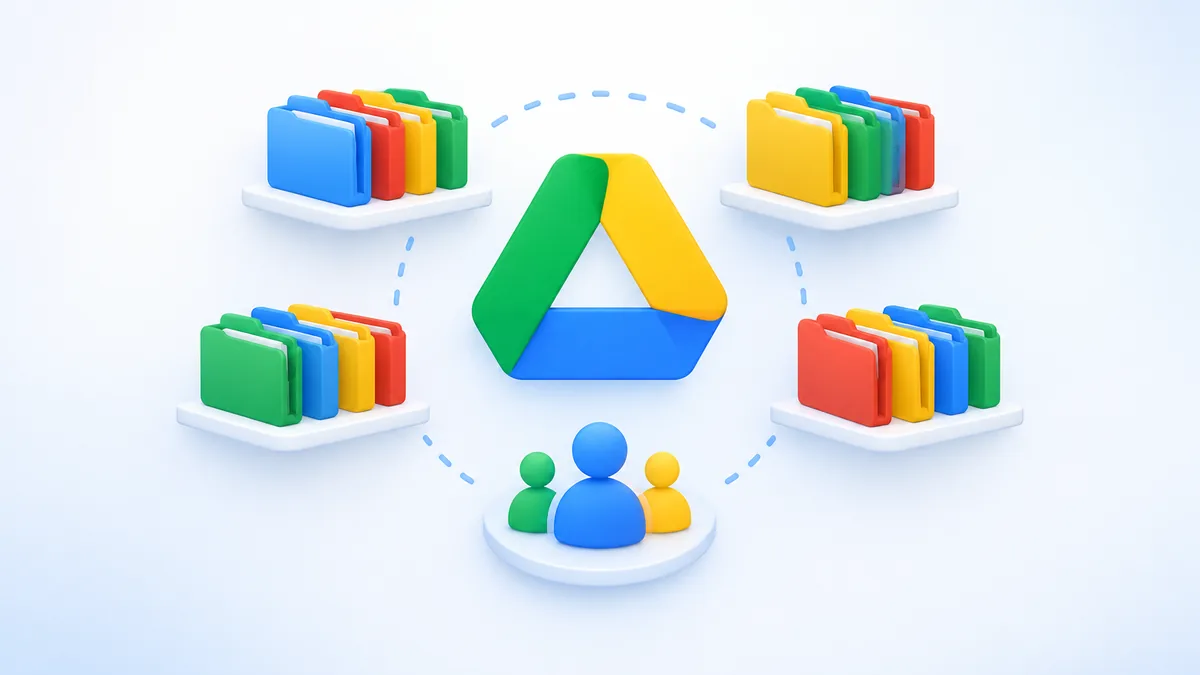
Sdílený disk – Shared Drive – pomáhá udržet firemní obsah ve vlastnictví organizace. K dobrému výsledku je potřeba vhodná struktura složek, přístupová oprávnění a nastavení správce, nikoli jen vytvoření nového disku.
Můj disk a sdílený disk
| Hledisko | Můj disk / My Drive | Sdílený disk / Shared Drive |
|---|---|---|
| Vlastnictví | Zpravidla uživatel, který obsah vytvořil nebo nahrál | Organizace, nikoli jediná osoba |
| Odchod pracovníka | Správce musí naplánovat postup předání a uchování dat | Obsah, který zde byl vytvořen nebo nahrán, zůstává týmu k dispozici |
| Přístup | Podle sdílení souborů a složek | Podle rolí členů disku a povolených samostatných sdílení |
| Typické použití | Osobní pracovní koncepty a materiály s odůvodněně úzkým okruhem příjemců | Týmové projekty, společné provozní dokumenty |
Můj disk připomíná osobní pracovní zásuvku, zatímco sdílený disk spíše společně spravovanou kancelářskou skříň. Ne každý do ní může cokoli vložit nebo z ní cokoli vyjmout: o povolených operacích rozhodují oprávnění.
Sdílený disk není záloha ani záruka ochrany před ztrátou dat. Nadále je nutné řešit mazání, nesprávná oprávnění, pravidla uchovávání dat a další rizika. Výhodou je, že soubory nejsou závislé výhradně na tom, zda účet jejich autora nadále existuje.
1. Promyšlené používání základních funkcí
- Nahrávejte soubory nebo vytvářejte dokumenty v Google Docs, tabulky v Google Sheets a prezentace v Google Slides.
- Při sdílení rozlišujte role čtenář, komentátor a editor.
- Samotné získání odkazu nemusí opravňovat k přístupu; zkontrolujte pravidla sdílení pomocí odkazu.
- Nesdílejte celou složku, pokud stačí přístup k jedinému souboru. Používání skupin může zjednodušit správu týmových oprávnění.
2. Vytvoření sdíleného disku
Předplatné a omezení správce
Aktuální seznam podporovaných edic společnosti Google zahrnuje také Business Starter, Business Standard a Business Plus, vedle dalších podnikových a vzdělávacích plánů. V edici Starter nejsou k dispozici některá pokročilá omezení sdílení. Není proto správné tvrdit, že Starter sdílené disky vůbec neobsahuje, ani že každá edice nabízí všechny ovládací prvky.
Správce může řídit vytváření disků, externí přístup a další funkce. Licenci a nastavení konkrétní organizace ověřte podle aktuálního popisu edic a nastavení od Googlu.
Praktický postup
- Určete účel disku, osobu odpovědnou za data a členy. Například může být vhodný samostatný disk pro projekt nebo tým; jde o ilustrativní situace, nikoli zákaznické reference.
- Ve webovém rozhraní Google Drive otevřete část Sdílené disky / Shared drives.
- Pokud k tomu máte oprávnění, zvolte vytvoření nového disku a zadejte výstižný název. Disk se vytváří v Google Drive, nikoli výhradně v administrátorské konzoli.
- Přidejte schválené pracovníky nebo Skupiny Google s potřebnou rolí.
- Vytvořte strukturu složek a zkontrolujte zděděná přístupová oprávnění, externí sdílení a dostupná omezení.
- Na malém vzorku vyzkoušejte vytváření nebo převzetí souborů. Přesouvání existujícího obsahu z části Můj disk závisí na oprávněních a vlastnictví; přístupová oprávnění se mohou změnit.
Role na disku
| Role | Hlavní úkol | Důležitý rozdíl |
|---|---|---|
| Správce / Manager | Správa disku, členství a obsahu | Široká oprávnění; pouze pro určenou odpovědnou osobu |
| Správce obsahu / Content manager | Vytváření, úpravy, uspořádání a mazání obsahu | Nezahrnuje plnou správu členství |
| Přispěvatel / Contributor | Přidávání a úpravy obsahu | Přesouvání a mazání je omezené; práce v počítačové aplikaci se může lišit |
| Komentátor / Commenter | Zobrazení a komentování | Nejde o plnohodnotného editora |
| Čtenář / Viewer | Čtení | Stahování a kopírování může podléhat dalším omezením |
Přesné možnosti jednotlivých operací ověřte v popisu sdílených disků od Googlu a v aktuální tabulce rolí. U složek s omezeným přístupem nebo samostatného sdílení nemusí každý člen vidět veškerý obsah.
3. Uspořádání a vyhledávání
- Používejte konzistentní názvy složek a souborů; nespoléhejte pouze na paměť jejich autora.
- Vyhledávání v Google Drive může prohledávat názvy přístupných souborů a jejich podporovaný obsah. Neznamená to okamžitou indexaci celého obsahu u všech formátů a každého nově nahraného souboru.
- Filtrujte podle typu souboru, osoby či vlastníka, data úpravy nebo umístění. Sdílený disk vlastní organizace, proto filtr vlastníka posuzujte společně s filtrem umístění.
- S orientací mohou pomoci hvězdičky, barvy složek a zástupci. Zástupce není samostatná kopie a neuděluje přístup k cílovému souboru.
4. Offline přístup
Používání offline je nutné nastavit předem, dokud máte připojení k internetu. Pro Google Docs, Google Sheets a Google Slides je potřeba podporovaný prohlížeč, odpovídající nastavení offline režimu a prostředí, které tuto funkci umožňuje. Ne každý typ souboru nebo každé zařízení funguje stejně.
V počítačové aplikaci můžete podporované soubory zpřístupnit offline; k tomu je potřeba místní úložný prostor. Na sdíleném nebo veřejném počítači zacházejte s offline kopiemi obzvlášť opatrně. Po opětovném připojení zkontrolujte synchronizaci a případné konflikty.
5. Google Drive for desktop
Nástroj dříve známý jako Drive File Stream se dnes jmenuje Google Drive for desktop. Ve Windows nebo macOS se Google Drive může zobrazovat na známém místě ve správci souborů s možností streamování nebo podporovaného zrcadlení.
Sdílené disky jsou dostupné prostřednictvím streamování; nemají stejné možnosti zrcadlení jako Můj disk. I v aplikaci potřebujete pro práci se soubory odpovídající roli a zobrazení nativních souborů Google ve formě odkazů není totéž jako místní kopie celého obsahu.
Viz oficiální příručku pro počítačovou aplikaci a náš stávající článek o nastavení.
6. Historie verzí, komentáře a úkoly
V Google Docs, Google Sheets a Google Slides může historie verzí při odpovídajícím oprávnění k úpravám pomoci zobrazit a obnovit předchozí stav. Neslibujte neomezené možnosti obnovení ani stejné možnosti u všech souborů.
Správa verzí nahraných PDF, obrázků a dalších binárních souborů se liší od historie v editorech Google; staré verze mohou být odstraněny, pokud je neoznačíte k uchování. Zásady uchovávání dat a zálohování jsou samostatná témata.
V komentáři můžete označením @jméno zapojit kolegu a v podporovaných případech mu přiřadit úkol. Samotné označení neřeší chybějící přístup k souboru; ověřte oprávnění příjemce a doručení oznámení.
Proč používat sdílený disk?
Vlastnictví týmových dokumentů organizací a přístup založený na skupinách podporují kontinuitu při nástupu pracovníka, změně jeho role nebo odchodu. Uspořádaný společný prostor může omezit vzájemné rozesílání kopií a množství informací vázaných na jedinou osobu.
Nejde o automatickou záruku bezpečnosti nebo efektivity. Určete odpovědnou osobu, zajistěte pravidelné kontroly přístupových oprávnění, postup při odchodu pracovníků, pravidla uchovávání dat a školení uživatelů. Osobní nebo z oprávněných důvodů citlivé pracovní poznámky neumisťujte do společného prostoru přístupného všem.
Shrnutí a zdroje
Promyšlené používání Google Drive stojí na správném oddělení části Můj disk a sdílených disků, na rolích při sdílení a na kontrolovaném používání offline režimu a správy verzí.
- Nastavení sdílených disků v organizaci a podporované edice
- Co je sdílený disk?
- Google Drive for desktop
- Převzetí soukromého obsahu Google Drive firmou
Pomůžeme vám se zavedením Google Workspace a sdílených disků. Domluvte si konzultaci.