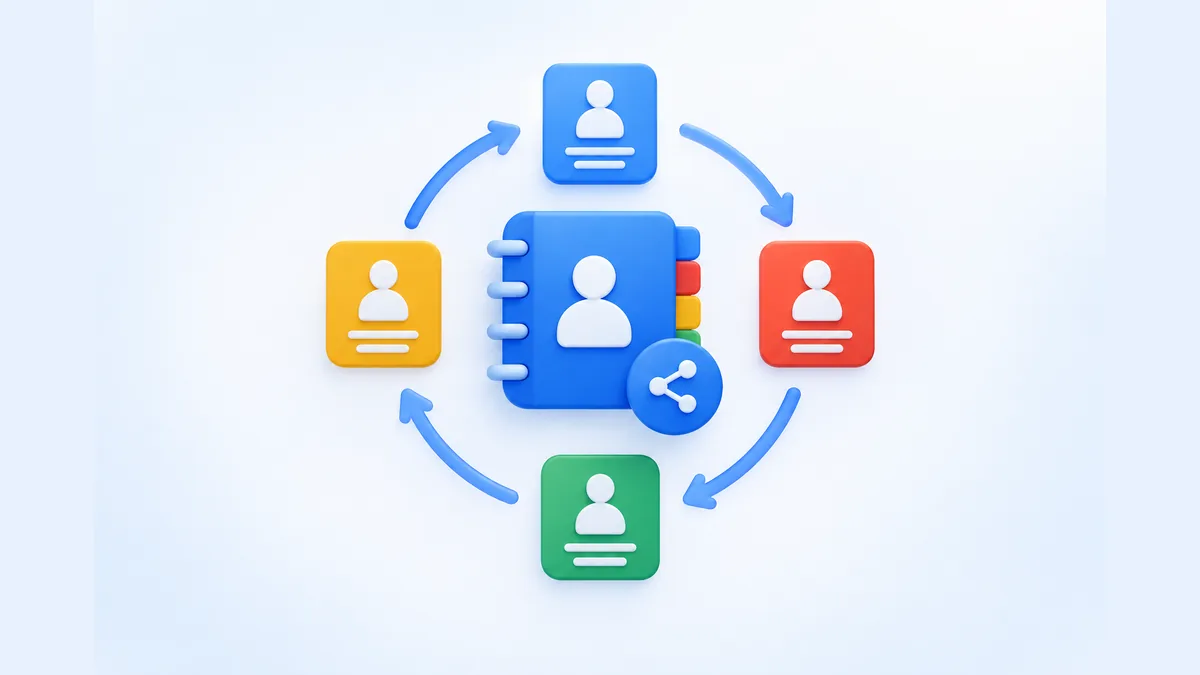
Tím môže potrebovať kontaktné údaje nielen spolupracovníkov, ale aj zákazníkov, partnerov a dodávateľov. Spoločne spravované zoznamy kontaktov môžu znížiť počet rozdielnych verzií, ktoré kolujú v e-mailoch alebo tabuľkách.
Shared Contacts for Gmail® je aplikácia tretej strany, nie produkt vyvinutý spoločnosťou Google ani natívna funkcia Google Workspace. Poskytovateľom je Gapps Experts Inc.; na jeho aktuálnej webovej stránke sa uvádza pod názvom ContactsFlow™ (formerly Shared Contacts for Gmail™). Názov produktu z pôvodného návodu zachovávame v záujme jeho jednoznačnej identifikácie. Názvy produktov a ochranné známky patria ich príslušným vlastníkom.
Workspace Directory a zdieľané externé kontakty
Google Workspace Directory je adresár organizácie: môže obsahovať používateľov, skupiny a ďalšie údaje adresára spravované správcom. Nie je pravda, že môže obsahovať výlučne interných používateľov: pomocou funkcií Google možno spravovať aj zdieľané externé kontakty, napríklad prostredníctvom Domain Shared Contacts API.
Directory nie je to isté ako delegované úpravy osobných štítkov Google Contacts na úrovni tímu. Shared Contacts for Gmail môže ponúkať takýto postup zdieľania so samostatnými oprávneniami a predplatným u poskytovateľa. Najprv posúďte, či postačuje natívny adresár alebo existujúce CRM; až potom vyberajte ďalšiu aplikáciu.
Prečo môže byť užitočná?
Spoločné zoznamy kontaktov
Vytvorte samostatné štítky/zoznamy pre zákazníkov, partnerov alebo dodávateľov. Podľa opisu poskytovateľa možno zoznamy zdieľať s používateľmi a skupinami Google. Správu členov skupín a oprávnení na úrovni skupiny prispôsobte vybranému balíku a firemným nastaveniam.
Synchronizácia a integrácie
Aktuálny opis produktu od poskytovateľa uvádza obojsmernú synchronizáciu s Google Contacts, prístup cez Gmail, aplikácie pre Android/iOS a prepojenia s Outlookom a mobilnými zariadeniami. Niektoré balíky ponúkajú rozšírenie prehliadača, doplnok pre Workspace, integráciu so Zapier alebo API.
To neznamená, že každá funkcia funguje v každom balíku, na každej platforme a okamžite. Dôležité sú aj nastavenia synchronizácie účtu Google, oprávnenia v mobilnom zariadení, verzia Outlooku a nainštalovaný doplnok. Poskytovateľ viaže okamžitú aktualizáciu Google Contacts aj na samostatné rozšírenie pre Chrome; nezovšeobecňujte to na všetky zariadenia. Čas aktualizácie vo svojom prostredí overte testovaním.
Oprávnenia a ochrana osobných údajov
Poskytovateľ opisuje oprávnenia vlastníka zoznamu, oprávnenia iba na zobrazenie, na úpravy, odstraňovanie a opätovné zdieľanie. Dostupné roly a obmedzenia na úrovni polí môžu závisieť od balíka. Udeľujte čo najužší prístup a osobitne overte, kto je oprávnený zoznam odstrániť alebo ďalej zdieľať.
Integrácia automaticky nezaručuje bezpečnosť ani súlad s právnymi predpismi. Zdieľané kontakty môžu obsahovať osobné údaje; organizácia musí upraviť účel spracúvania, právny základ, prístup a uchovávanie.
Kedy sa oplatí aplikáciu používať?
- Jednoduchý zoznam zákazníckych kontaktov: ak tím potrebuje spoločné kontaktné údaje, ale nepotrebuje kompletný proces CRM. Automaticky nenahrádza evidenciu predaja, históriu zákazníka ani správu úloh.
- Kontakty na dodávateľov: nákup a logistika môžu kontaktovať partnerov zo schváleného zoznamu s určeným správcom údajov.
- Projektové tímy: kontaktné údaje interných a externých účastníkov projektu možno spravovať v spoločnom zozname. S externým príjemcom zdieľajte len odôvodnene potrebné údaje a s príslušným oprávnením.
Ide o ilustračné obchodné situácie, nie o zákaznícke referencie. Prínosom je organizované zdieľanie, menej manuálneho zosúlaďovania zoznamov a regulovateľná spolupráca; nejde o zaručený výsledok pre každú organizáciu.
Zavedenie krok za krokom
1. Kontrola pred inštaláciou
- Otvorte oficiálnu webovú stránku poskytovateľa a odtiaľ vyhľadajte aktuálny záznam v Marketplace. Overte poskytovateľa, nielen názov produktu.
- Prezrite si aktuálny zoznam balíkov a funkcií. Pred inštaláciou si vyjasnite poplatky za predplatné, skúšobné obdobie, fakturačné podmienky a potrebné používateľské licencie; tento návod neuvádza neschválené ceny.
- Prečítajte si zásady ochrany osobných údajov a zmluvné podmienky/podmienky spracúvania údajov. Poskytovateľ opisuje oprávnenia súvisiace s kontaktnými, používateľskými a adresárovými údajmi; skontrolujte aj skutočnú obrazovku oprávnení pri inštalácii.
- So správcom Workspace sa dohodnite na povoľovaní aplikácie, prístupe OAuth a individuálnej inštalácii alebo inštalácii pre organizáciu. Neschvaľujte neznáme ani neodôvodnené oprávnenia.
2. Usporiadanie kontaktov
- V Google Contacts vyberte kontakty, ktoré máte oprávnenie zdieľať.
- Zoskupte ich pod výstižným štítkom, napríklad Zákazníci alebo Dodávatelia. Dávajte pozor, aby ste omylom nezdieľali celý osobný adresár.
- Vyčistite zastarané a duplicitné údaje; najprv vytvorte export v súlade s firemnými pravidlami uchovávania údajov.
3. Zdieľanie s tímom
- V rozhraní poskytovateľa vyberte štítok/zoznam.
- Otvorte akciu Zdieľať.
- Pridajte schválených spolupracovníkov alebo skupinu Google. Priame zdieľanie s organizačnými jednotkami uvedené v zdroji na základe aktuálne overeného opisu neuvádzame ako všeobecne dostupnú funkciu; v prípade potreby si to vyjasnite s poskytovateľom.
4. Nastavenie prístupu
Oddeľte spolupracovníkov s prístupom iba na čítanie od editorov, ktorí udržiavajú údaje. Právo na odstraňovanie a opätovné zdieľanie udeľujte len v odôvodnených prípadoch. Určte vlastníka zoznamu a zdokumentujte postup odoberania prístupu odchádzajúcim spolupracovníkom.
5. Testovanie a používanie
- Pomocou určeného testovacieho zoznamu vyskúšajte automatické dopĺňanie adries v Gmaile a zobrazenie v Google Contacts.
- Preskúmajte prístup jedného oprávneného a jedného neoprávneného spolupracovníka.
- Overte mobilné prepojenie a prepojenie s Outlookom na konkrétnom zariadení podľa balíka a návodu poskytovateľa.
- Upravte testovací kontakt a zmerajte čas, za ktorý sa zmena zobrazí; otestujte aj možnosti odstránenia a obnovenia.
- Až po úspešnom teste rozšírte používanie na ďalšie zoznamy. Dĺžka zavedenia závisí od prostredia; nie je zaručené, že potrvá len niekoľko minút.
Zhrnutie a body na overenie
Shared Contacts for Gmail / ContactsFlow môže doplniť adresár Workspace, ak tím potrebuje spoločne udržiavať externé kontakty. Nevyhnutné je overiť vhodný balík, oprávnenia, podmienky ochrany osobných údajov a synchronizáciu na jednotlivých zariadeniach.
Pred zavedením si vyjasnite: kompatibilitu konkrétnej verzie Outlooku, čas aktualizácie, správu organizačných jednotiek, presné ceny a podmienky spracúvania údajov. V týchto oblastiach nedávajte sľuby platné pre každé prostredie.
Zdroje
- Prehľad Google Workspace Directory
- Často kladené otázky poskytovateľa
- Aktuálne funkcie a balíky predplatného
Pomôžeme vám naplánovať firemný adresár a prístupové oprávnenia. Porozprávajme sa o vašich potrebách v oblasti Google Workspace.