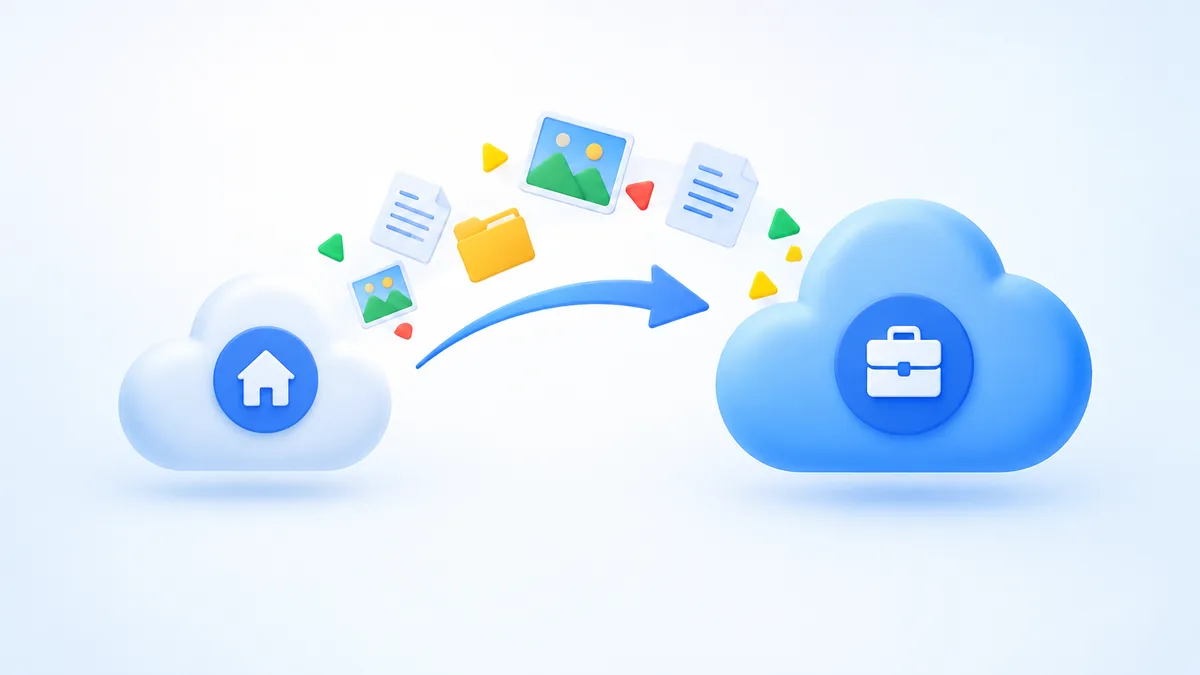
Dokument alebo tabuľku vytvorenú v súkromnom Google Drive často potrebujeme presunúť do firemného účtu. Zdieľanie však nie je to isté ako prevod vlastníctva: samotný prístup z firemného účtu neznamená, že sa súbor stáva vlastníctvom organizácie.
Tento návod predstavuje tri metódy: vytvorenie kópie, stiahnutie a nahratie a použitie počítačovej aplikácie Google Drive. Vhodný postup závisí od typu súboru, oprávnení a nastavení správcu. Pred začatím práce si zvolenú metódu vyskúšajte na malej vzorke.
Prečo je priamy prevod vlastníctva obmedzený?
Z pracovného alebo školského účtu Google možno vlastníctvo spravidla previesť iba na používateľa v rámci vlastnej organizácie. Prevod medzi osobným účtom a účtom Google Workspace nemožno považovať za podporovanú univerzálnu metódu migrácie. Externé zdieľanie, kopírovanie, sťahovanie a presúvanie na zdieľaný disk môžu podliehať ďalším pravidlám organizácie.
Chybové hlásenie teda nemusí znamenať technickú chybu; upozorňuje na hranice správy údajov. Nepokúšajte sa obchádzať bezpečnostné obmedzenia: požiadajte o schválenie prevzatia príslušných údajov do firmy.
Metóda 1: Vytvorenie internej kópie
Pri jednom či dvoch súboroch Google Docs, Google Sheets alebo Google Slides môže byť pohodlné kopírovanie v prehliadači, ak ho vlastník a organizácia povoľujú.
- V súkromnom účte zdieľajte súbor s firemnou adresou. Udeľte potrebný prístup; oprávnenie na úpravy neudeľujte automaticky, ak nie je potrebné na kopírovanie.
- Prihláste sa do firemného účtu a vyhľadajte súbor v zobrazení Zdieľané so mnou. Samostatný profil prehliadača vám môže pomôcť vyhnúť sa použitiu nesprávneho účtu.
- Vyberte možnosť Vytvoriť kópiu v Google Drive alebo v ponuke Súbor v Google Docs, Google Sheets či Google Slides. Ak nie je dostupná, skontrolujte obmedzenia kopírovania/sťahovania nastavené vlastníkom a firemné pravidlá.
- Vyberte cieľový priečinok na firemnom disku Môj disk alebo na povolenom zdieľanom disku. Vlastníkom kópie vytvorenej na disku Môj disk je účet, ktorý ju vytvoril; na zdieľanom disku obsah patrí organizácii.
- Otvorte kópiu, skontrolujte jej obsah a nastavte oprávnenia zodpovedajúce cieľovému umiestneniu.
Nový súbor, nová URL: kópia dostane nový identifikátor a odkaz. Aktualizujte pôvodné odkazy na webových stránkach, v e-mailoch, interných dokumentoch a pracovných postupoch.
Komentáre a história verzií
Kopírovanie automaticky nezachováva celú históriu verzií originálu. Dialógové okno kopírovania v Google Docs, Google Sheets a Google Slides môže v určitých prípadoch ponúkať kopírovanie komentárov/návrhov; dostupné možnosti a spôsob spracovania vyriešených komentárov si overte osobitne. Netvrďte ani to, že sa všetky komentáre stratia, ani to, že sa všetky zachovajú.
Metóda 2: Stiahnutie a nahratie
Pri obrázkoch, súboroch PDF, dokumentoch Office a ďalších nahratých súboroch môže byť praktické súbory stiahnuť a následne ich nahrať do firemného Google Drive.
- Označte zdrojový priečinok alebo súbory v súkromnom Google Drive.
- Vyberte príkaz Stiahnuť. Viaceré súbory alebo priečinky môže Google Drive zabaliť do archívu ZIP; veľké množstvo súborov spracúvajte v menších dávkach, ktoré sa dajú skontrolovať.
- Rozbaľte archív do primerane zabezpečeného lokálneho priečinka. Skontrolujte zoznam súborov a prípadné chyby.
- Vo firemnom Google Drive vyberte možnosť Nové → Nahrať súbor alebo Nahrať priečinok. Dostupnosť môže závisieť od prehliadača a obmedzení organizácie.
- Počkajte na dokončenie nahrávania a potom skontrolujte cieľové priečinky, počet súborov, obsah a prístup.
Súbory Google nie sú bežné nahraté súbory
| Typ súboru | Presun | Osobitná kontrola |
|---|---|---|
| PDF, obrázok, Office a iný binárny súbor | Stiahnutie/nahratie alebo podporované kopírovanie cez počítačovú aplikáciu | Veľkosť, možnosť otvorenia, nová URL, oprávnenia; pôvodná história verzií v Google Drive sa neprenáša |
| Google Docs, Google Sheets, Google Slides | Povolené vytvorenie kópie v prehliadači alebo export do podporovaného formátu | Formátovanie, vzorce, grafy, návrhy, komentáre a súvisiaci obsah |
| Google Forms a ďalšie špeciálne typy | Osobitný postup vhodný pre daný typ | Odpovede, prepojená tabuľka, automatizácia; nepredpokladajte úplnú migráciu prostredníctvom ZIP |
Súbory Google Docs, Google Sheets a Google Slides sa môžu pri sťahovaní exportovať napríklad do formátu Office alebo PDF. Po nahratí môže byť výsledkom súbor Office alebo po samostatnej konverzii nový súbor Google; ani jedna možnosť nezaručuje zachovanie všetkých pôvodných funkcií a histórie. Apps Script, externé dátové pripojenia a prepojené súbory vyžadujú osobitné preskúmanie.
Nahratie nezaručuje výhradný prístup: zdedené oprávnenia cieľového priečinka alebo zdieľaného disku môžu naďalej platiť. Nemožno predpokladať, že pôvodný zoznam zdieľania sa prenesie automaticky.
Metóda 3: Google Drive for desktop
Počítačová aplikácia môže zjednodušiť prácu s veľkým množstvom bežných súborov a podpriečinkov v systéme Windows alebo macOS. Nie je univerzálnym nástrojom na migráciu natívnych dokumentov Google.
- Nainštalujte si oficiálnu aplikáciu Google Drive for desktop.
- Ak to organizácia povoľuje, prihláste sa súkromným aj firemným účtom. Aplikácia dokáže pracovať s viacerými účtami; ich zobrazenie závisí od operačného systému a nastavenia streamovania/zrkadlenia.
- Otvorte príslušné umiestnenia oboch účtov v Prieskumníkovi súborov alebo vo Finderi.
- Vykonajte kopírovanie, nie nekontrolovaný presun. Ťahanie pravým tlačidlom myši môže byť špecifické pre Windows; použite výslovné príkazy Kopírovať/Prilepiť daného systému.
- Počkajte na dokončenie synchronizácie, skontrolujte chyby a overte výsledok aj vo webovom rozhraní firemného Google Drive.
Natívne súbory Google sa v počítačovej aplikácii často zobrazujú ako odkazy, nie ako lokálne súbory s celým obsahom dokumentu. Skopírovanie odkazu .gdoc, .gsheet alebo .gslides nedokazuje, že sa dokument stal vlastníctvom firemného účtu. Pri týchto súboroch zvoľte overené kopírovanie v prehliadači alebo export.
Výhody a obmedzenia pri väčších balíkoch
- Pri bežných súboroch možno preniesť štruktúru priečinkov, treba však skontrolovať názvy súborov, špeciálne znaky a oprávnenia.
- Synchronizácia môže prebiehať na pozadí; po výpadku internetu skontrolujte stav a chyby a nepredpokladajte, že automatické pokračovanie bude vždy bezchybné.
- Zabezpečte dostatok miesta v lokálnom aj cloudovom úložisku. Pri kopírovaní streamovaného obsahu môže byť potrebné aj jeho stiahnutie.
- Pri objemoch typických pre veľké podniky je vhodný predbežný audit a migračný plán; samotná aplikácia nezaručuje úplný presun bez straty údajov.
Zdieľané disky a štruktúra priečinkov
Ak organizácia používa zdieľané disky, schválené kópie je vhodné vytvárať na príslušnom tímovom disku. Obsah tak patrí organizácii, nie jednotlivému zamestnancovi. Vytváranie, preberanie externých súborov a zápis do cieľového umiestnenia závisia od predplatného, roly a pravidiel správcu.
Vopred naplánujte priečinky, skupiny a prístupy. Prevod vlastníctva zdrojového priečinka automaticky neznamená prevod vlastníctva všetkých súborov v ňom. Ani odkaz nie je kópia: naďalej smeruje na zdroj.
Bonus: súbory zdieľané inými používateľmi
Ak nie ste vlastníkom zdroja, najprv si overte, či máte oprávnenie na kopírovanie a prevzatie do firmy.
- Ak je to povolené, môžete si vytvoriť vlastnú kópiu, a to aj priamo z firemného účtu, ak z neho máte primeraný prístup.
- Medzikópia vytvorená v súkromnom účte je potrebná iba vtedy, ak ju vyžaduje konkrétny postup; nejde o všeobecne povinný krok.
- Pri natívnom súbore Google pretiahnutie odkazu na medzikópiu v počítačovej aplikácii naďalej nenahrádza skutočné kopírovanie.
Prístup k zobrazeniu Zdieľané so mnou a vlastníctvo súboru sú odlišné pojmy. Pridanie odkazu môže uľahčiť navigáciu, ale neprevádza vlastníctvo.
Kontrola a časté chyby
- Otvorte reprezentatívne súbory a skontrolujte vzorce, vložené médiá a prepojený obsah.
- Skontrolujte počet súborov, štruktúru priečinkov, nové odkazy a správneho firemného vlastníka/cieľový disk.
- Vyskúšajte prístup oprávneného kolegu a preskúmajte externé zdieľania.
- Pripravte samostatný plán uchovávania dôležitých komentárov, histórie a exportov.
- Pôvodné súbory neodstraňujte, kým neoveríte obsah, oprávnenia a použiteľnosť migrovaných kópií a neujasníte si pravidlá uchovávania.
Zdroje a ďalšia pomoc
- Podmienky prevodu vlastníctva
- Export údajov Google
- Google Drive for desktop
- Náš existujúci návod na nastavenie počítačovej aplikácie Google Drive
Pomôžeme vám so zavedením Google Workspace a zdieľaných diskov. Požiadajte o pomoc s presunom.