Čo sa zmenilo a prečo staré pripojenie nemusí fungovať?
Pri účtoch Google Workspace bolo zrušené tradičné prihlasovanie „menej bezpečných aplikácií“ pomocou používateľského mena a bežného hesla účtu. Aktuálna dokumentácia Googlu uvádza dátum 1. mája 2025; túto zmenu nemožno opisovať ako nadchádzajúcu ani ako všeobecný termín v januári 2025.
Na podporované pripojenie Outlooku používajte prihlasovací a autorizačný proces Googlu, teda overovanie OAuth. OAuth nie je to isté ako zadanie servera IMAP: IMAP je protokol na prístup k e-mailom, OAuth je spôsob udeľovania oprávnení.
1. Kontroly správcu v prostredí Google Workspace
- Skontrolujte, či má používateľ aktívny účet, príslušnú licenciu Workspace a povolenú službu Gmail.
- V nastaveniach prístupu koncových používateľov Gmailu skontrolujte pravidlá organizácie pre IMAP a povolených klientov. Presná cesta a oprávnenie závisia od aktuálneho rozhrania správcovskej konzoly.
- V pravidlách ovládania rozhraní API/prístupu aplikácií overte, či organizácia neblokuje potrebnú aplikáciu Microsoft Outlook využívajúcu OAuth. Povoľte iba potrebnú, overenú aplikáciu; nepovoľujte plošne prístup všetkým externým aplikáciám.
- Skontrolujte pravidlá dvojstupňového overenia, prihlasovania a prípadného prístupu podľa kontextu. OAuth tieto pravidlá nemôže obísť.
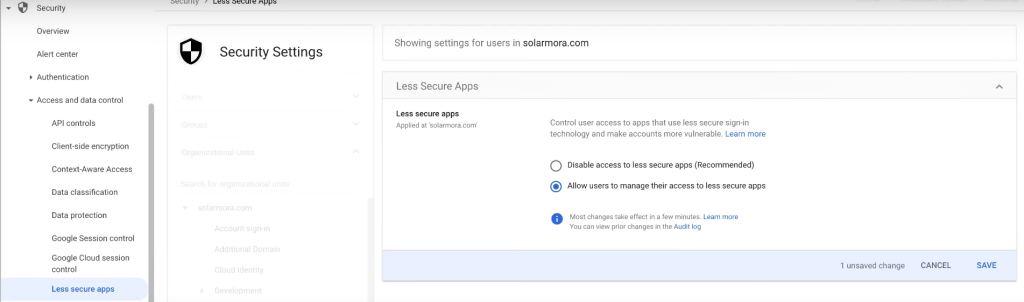
Starý prepínač „menej bezpečné aplikácie“ už nie je riešením. Dvojstupňové overenie netreba a ani sa nesmie plošne vypínať.
Google: Nastavenie Gmailu pre externého e-mailového klienta
Osobný Gmail a firemný Workspace: odlišné nastavenia
Pri osobnom účte Google je prístup k Gmailu cez IMAP od januára 2025 vždy zapnutý; pôvodný prepínač zapnutia/vypnutia už nie je k dispozícii. Pri firemnom Workspace môže prístup v organizácii naďalej riadiť správca. Neuvádzajte položku ponuky osobného Gmailu ako všeobecný pokyn pre firemných správcov.
Google: Pridanie Gmailu do iného e-mailového klienta
2. Príprava Outlooku
Označenie „Outlook 2016 alebo novší“ samo osebe nezaručuje vhodné, podporované pripojenie ku Gmailu cez OAuth. Záleží na platforme Windows/macOS, klasickom/novom Outlooku, vydaní, nainštalovanej aktualizácii aj pravidlách organizácie. Používajte aktuálne podporovanú a aktualizovanú verziu a postupujte podľa príslušných pokynov Microsoftu.
Pred odstránením účtu skontrolujte lokálne archívy PST, e-maily uložené iba lokálne, koncepty, kontakty a kalendáre. Podľa potreby vytvorte zálohu. E-maily, ktoré možno znova synchronizovať z cloudu, nie sú to isté ako výlučne lokálne údaje.
3. Opätovné pripojenie účtu Gmail pomocou OAuth
- Otvorte a aktualizujte Outlook. Zistite, či používate nový alebo klasický Outlook.
- Skontrolujte staré pripojenie a lokálnu zálohu. Ak si to opätovné pripojenie vyžaduje, odstráňte chybné nastavenie účtu – dátové súbory neodstraňujte automaticky.
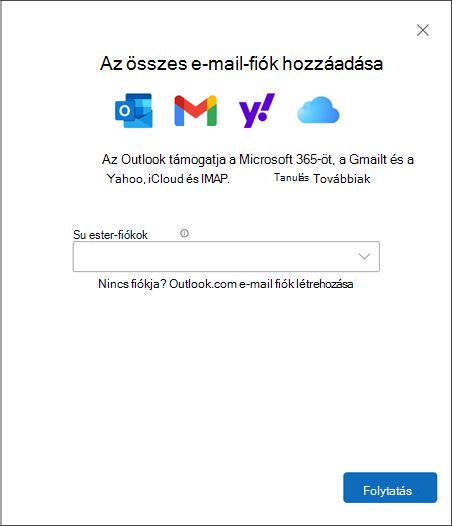
- Vyberte možnosť pridania účtu. V novom Outlooku ju nájdete približne v časti Nastavenia → Kontá → Vaše kontá, v klasickom Outlooku zvyčajne v časti Súbor → Pridať konto.
- Zadajte celú e-mailovú adresu Gmail/Workspace a spustite prihlásenie do účtu Google. Nevyberajte automaticky staré manuálne nastavenie IMAP s bežným heslom.
- V prihlasovacom okne Googlu alebo v prehliadači skontrolujte, či ide o skutočnú adresu Googlu a správny účet. Dokončite požadované dvojstupňové overenie.
- Prečítajte si, aké prístupové oprávnenia aplikácia Microsoftu požaduje. Povoľte iba overenú aplikáciu a oprávnenia schválené organizáciou.
- Dokončite pridanie účtu. Nechajte dostatok času na synchronizáciu a potom samostatne otestujte odosielanie aj prijímanie správ.
- Skontrolujte priečinky/štítky, koncepty a potrebné ďalšie funkcie. Fungujúci e-mail automaticky nepotvrdzuje úplnú synchronizáciu kontaktov a kalendárov, ktorá by bola rovnaká vo všetkých verziách.
Microsoft: Pridanie účtu Gmail do aplikácie Outlook pre Windows
Dvojstupňové overenie a heslá aplikácií
Pri používaní OAuth spravuje prihlásenie a druhý krok Google. Namiesto bežného hesla netreba všeobecne odporúčať „obchádzku pomocou hesla aplikácie“.
Zároveň je však nesprávne tvrdiť, že všetky heslá aplikácií boli zrušené pri všetkých účtoch. Dokumentácia Googlu naďalej opisuje heslá aplikácií za určitých podmienok: vyžaduje sa dvojstupňové overenie, no pri účte organizácie, programe rozšírenej ochrany (Advanced Protection) alebo iných bezpečnostných podmienkach nemusí byť táto možnosť dostupná. Zvažovať ju možno iba vtedy, ak to umožňujú pravidlá daného účtu a dokumentácia podporovaného používania konkrétneho zariadenia. Pre moderný Outlook je primárnou cestou OAuth.
Google: Prihlásenie pomocou hesla aplikácie – podmienky a obmedzenia
Riešenie problémov
| Problém | Čo skontrolovať? | Bezpečný ďalší krok |
|---|---|---|
| Opakovaná výzva na zadanie hesla | Staré pripojenie s bežným heslom, nesprávny účet, zastaraný klient | Podporované opätovné pripojenie cez OAuth, aktualizácia |
| Blokovanie správcom | Pravidlá aplikácie OAuth, IMAP, Gmail, oprávnenia používateľa | Preskúmanie konkrétneho zákazu so správcom |
| Nezobrazuje sa okno Googlu | Nesprávny spôsob nastavenia, verzia klienta, pravidlá prehliadača/siete | Návod Microsoftu pre konkrétnu verziu Outlooku |
| Prihlásenie prebehlo, ale synchronizácia nefunguje | Pravidlá IMAP/klientov, pripojenie, potrebný rozsah oprávnení (scope) a stav synchronizácie | Kontrola chybového hlásenia a denníka správcu; neodstraňujte údaje z cloudu |
| Chýbajúce kontakty alebo kalendár | Rozdiely vo funkciách klienta a typu pripojenia | Preskúmanie konkrétneho synchronizačného riešenia Microsoftu/Googlu |
Do verejného hlásenia problému nezhromažďujte heslá účtov, tokeny ani celé e-maily. Odvolaný prístup OAuth môže vyžadovať opätovnú autorizáciu; obyčajná zmena hesla nevyrieši každú chybu.
Zhrnutie
Cieľom je podporovaná verzia Outlooku, overené prihlásenie cez Google OAuth a prístup ku Gmailu povolený organizáciou. Pred odstránením chybného pripojenia ochráňte lokálne údaje a následne overte výsledok skutočným odoslaním a prijatím správ.
Máte problémy s prepojením Gmailu a Outlooku? Obráťte sa na našich odborníkov!
Snímky obrazovky – historické príklady rozhrania