Mnohé organizácie chcú interný informačný kanál, v ktorom môžu oznamy zverejňovať iba oprávnené osoby. V Google Workspace sa na to dá použiť priestor Google Chat typu Oznamy. Tento návod predstavuje jeho vytvorenie, povolenia a každodenné používanie.
Na čo slúži?
- Na zdieľanie interných noviniek, oznámení vedenia a informácií o zmenách.
- V hlavnej konverzácii prispievajú iba vlastníci a správcovia priestoru.
- Členovia môžu reagovať a môžu odpovedať na oznamy, ak odpovede nie sú obmedzené. Samotný typ Oznamy neznamená úplne iba čítací kanál.
Podľa oficiálneho prehľadu Google Chat možno priestor na oznamy vytvoriť pomocou pracovného alebo školského účtu; s osobným účtom Google je k dispozícii priestor na spoluprácu. Snímky obrazovky zachovávajú rozhranie zdrojového dokumentu, preto sa niektoré označenia môžu líšiť od aktuálneho rozhrania.
1. Vytvorenie priestoru
- Otvorte Gmail alebo Google Chat.
- Vľavo vyberte Nový čet → Vytvoriť priestor.
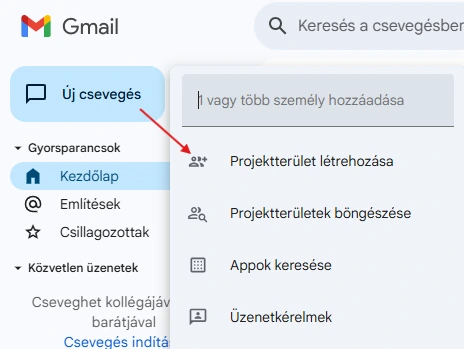
- Zadajte názov, napríklad Interné oznamy.
- Ako typ vyberte Oznamy.
- Pri internom informačnom kanáli sa odporúča prístup Súkromný. Ak je obsah určený výlučne organizácii, nepovoľujte pripojenie externých členov.
- Kliknite na Vytvoriť.

Typ priestoru na oznamy sa po vytvorení nedá zmeniť. Možnosť externého členstva skontrolujte už pri vytváraní.
2. Nastavenie povolení
Kliknite na názov priestoru a vyberte Nastavenia priestoru.
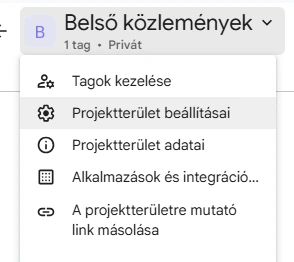
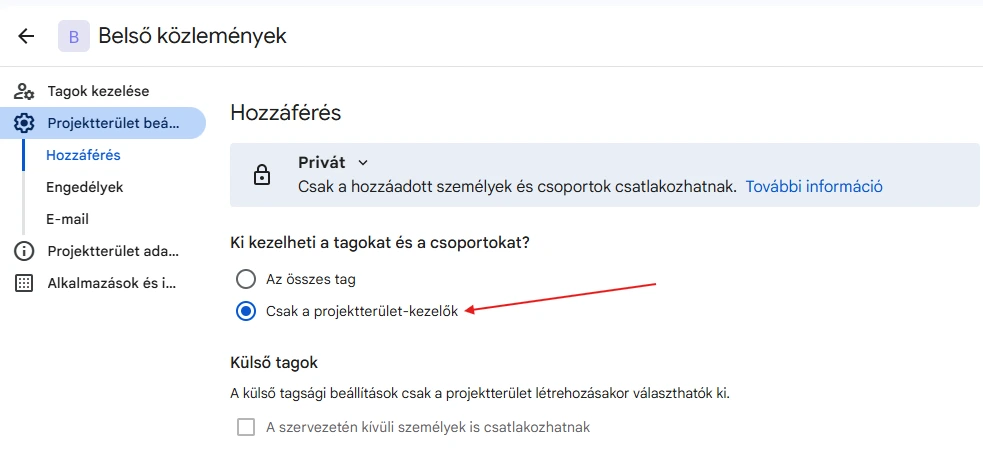
V časti Prístup nastavte:
- Kto môže spravovať členov a skupiny? → Iba správcovia priestoru.
- Skontrolujte, či je priestor súkromný a či nie je povolené pripájanie externých členov.
V časti Povolenia obmedzte pre interný jednosmerný informačný kanál:
- Odpovedanie na správy → Iba správcovia priestoru, ak chcete zabrániť aj komentárom členov.
- Úprava podrobností priestoru → Iba správcovia priestoru.
- Zapnutie/vypnutie histórie → Iba správcovia priestoru.
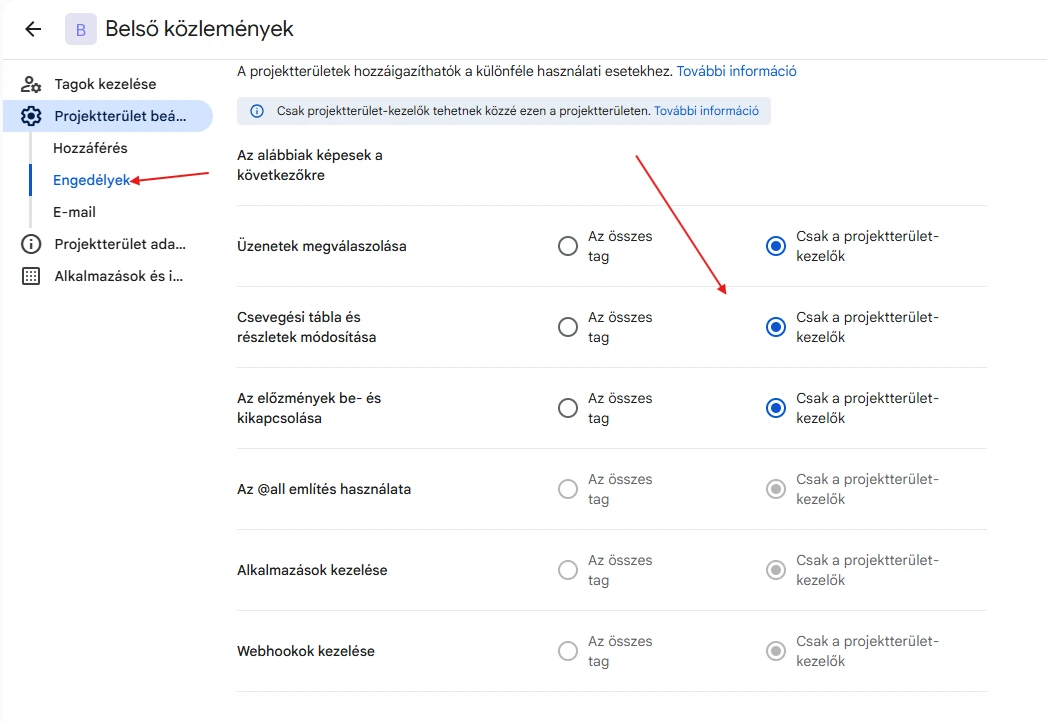
Správcovia tak zverejňujú oznamy a členovia ich čítajú a reagujú na ne. Obmedzenie odpovedí overte pomocou účtu člena. Podrobnosti o povoleniach nájdete v oficiálnom návode na nastavenia priestoru.
3. Pozvanie členov
- Pozvite používateľov alebo skupiny, ktoré majú vidieť oznamy.
- Noví členovia nemôžu zverejňovať nové oznamy v hlavnej konverzácii; možnosť odpovedať závisí od nastavenia v predchádzajúcej časti.
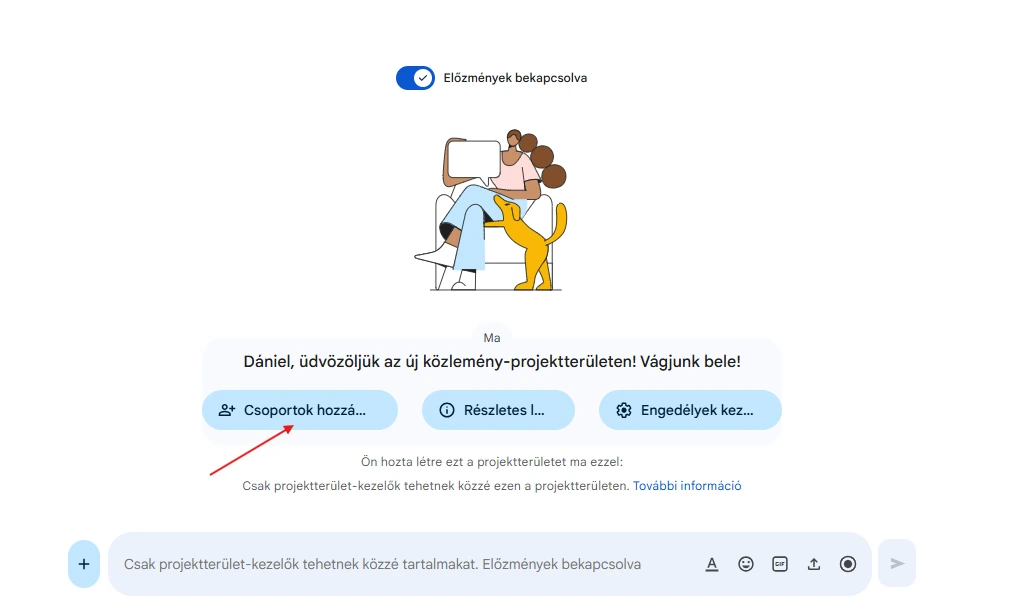
4. Určenie odosielateľov
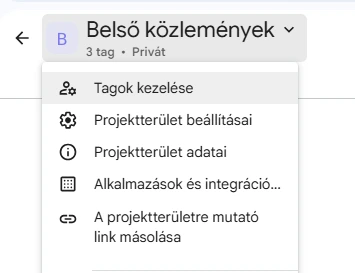
Otvorte zobrazenie Spravovať členov.
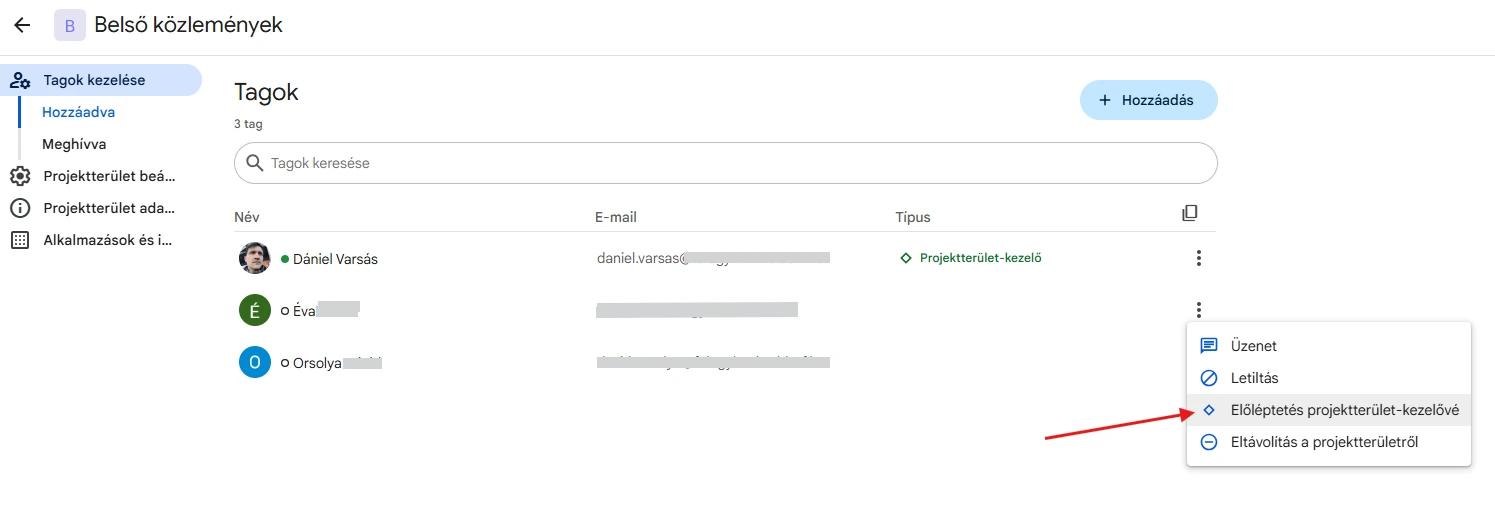
V trojbodkovej ponuke danej osoby vyberte Povýšiť na správcu priestoru pre každého, kto môže odosielať oznamy. Oprávnenia správcu udeľujte iba osobám, ktoré ich potrebujú na svoju prácu.
Tipy na každodenné používanie
Pripnutie dôležitých oznamov
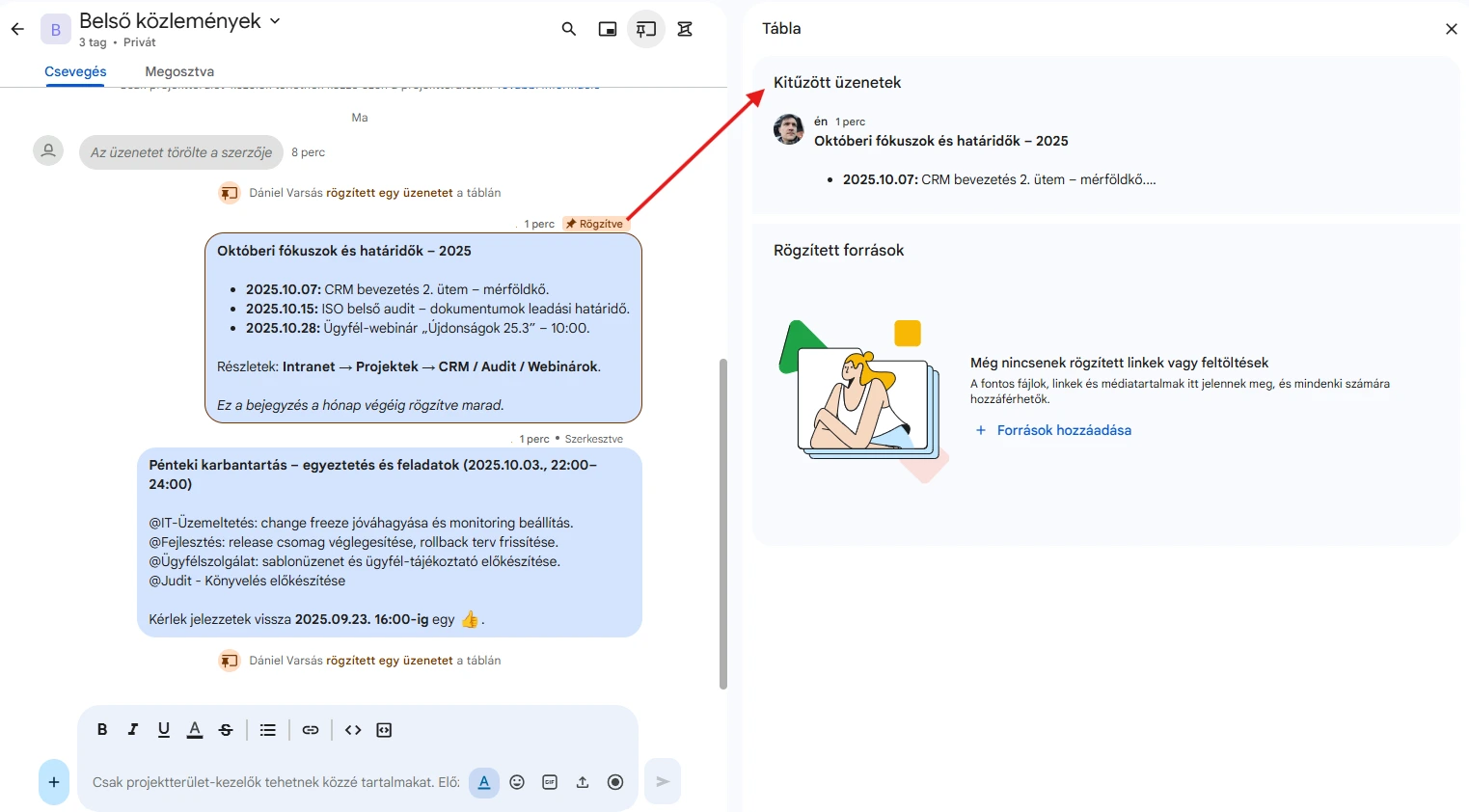
Pripnite dôležité správy, aby sa dali ľahko nájsť medzi pripnutými položkami priestoru. Pripnutie neznamená, že správa zostane v každom zobrazení neustále na začiatku konverzácie.
Zmienky a jasné úlohy
Pomocou zmienok @ upozornite príslušné osoby. Tím alebo skupinu označte iba vtedy, ak túto možnosť ponúka rozhranie.
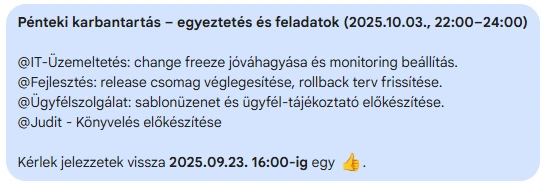
Nasledujúci príklad zachovaný zo zdroja je fiktívny historický vzorový oznam, nie aktuálne oznámenie o údržbe:
Piatková údržba – koordinácia a úlohy (2025.10.03, 22:00–24:00)
@IT Operations: schváľte zmrazenie zmien a nastavte monitorovanie.
@Development: dokončite balík vydania a aktualizujte plán návratu.
@Customer Support: pripravte vzorovú správu a informáciu pre zákazníkov.
@Judit: pripravte účtovníctvo.Potvrďte, prosím, do 2025.09.23 16:00 reakciou 👍.
Jednotné textové označenia
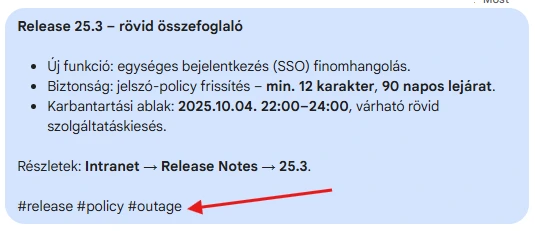
Na jednoduchšie vyhľadávanie používajte jednotné textové označenia, napríklad #release, #policy, #outage. Nie sú to samostatné funkcie označovania v Chate.
Vydanie 25.3 – stručný súhrn (historický príklad)
- Nová funkcia: doladenie jednotného prihlasovania (SSO).
- Zabezpečenie: aktualizácia pravidiel pre heslá – zdrojový príklad uvádza minimálne 12 znakov a platnosť 90 dní. Nie je to všeobecná požiadavka Google Workspace ani bezpečnostné odporúčanie; používajte vlastné schválené pravidlá organizácie.
- Okno údržby: 2025.10.04 22:00–24:00, očakáva sa krátky výpadok služby.
Podrobnosti: Intranet → Release Notes → 25.3.
#release #policy #outage
Upozornenia
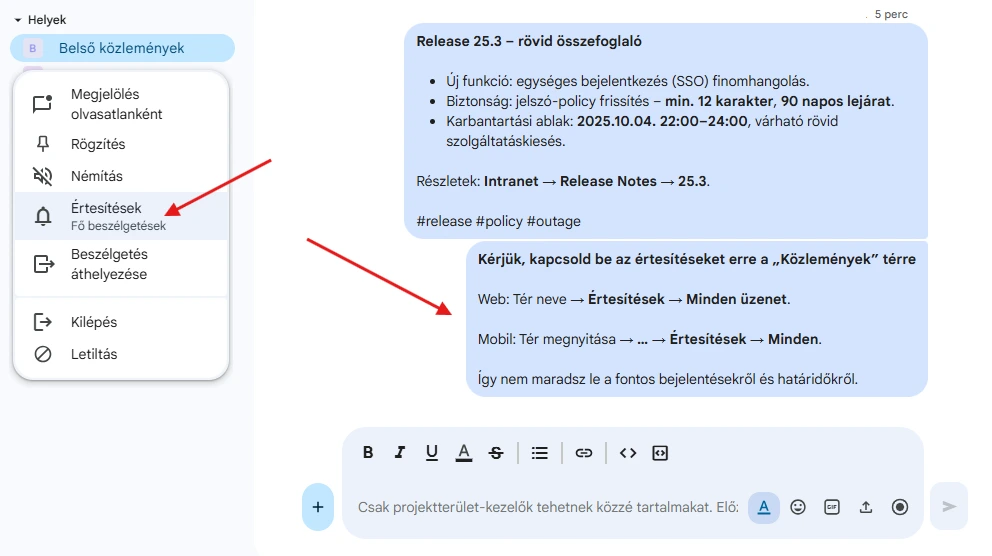
Požiadajte členov, aby skontrolovali nastavenia upozornení priestoru a vybrali úroveň, ktorá zodpovedá ich práci.
Kedy radšej použiť Skupiny Google?
Ak potrebujete distribúciu podobnú e-mailovému spravodajcu a archiváciu e-mailov, použite radšej Skupiny Google s primerane obmedzenými povoleniami na odosielanie. Na rýchle interné oznamy je vhodný priestor Oznamy v Chate.
Rýchly kontrolný zoznam
- Vytvorený súkromný priestor typu Oznamy.
- V hlavnej konverzácii môžu prispievať iba vlastníci a správcovia.
- Odpovede členov sú osobitne obmedzené, ak je potrebný informačný kanál iba na čítanie.
- Spravovať členov môžu iba oprávnení správcovia.
- Pozvaní vhodní členovia; určení odosielatelia boli povýšení na správcov.
- Skontrolované upozornenia; dôležité oznamy boli pripnuté.
- Povolenia členov boli otestované pomocou účtu bez práv správcu.
Takto možno vytvoriť prehľadný a ľahko sledovateľný interný informačný kanál.