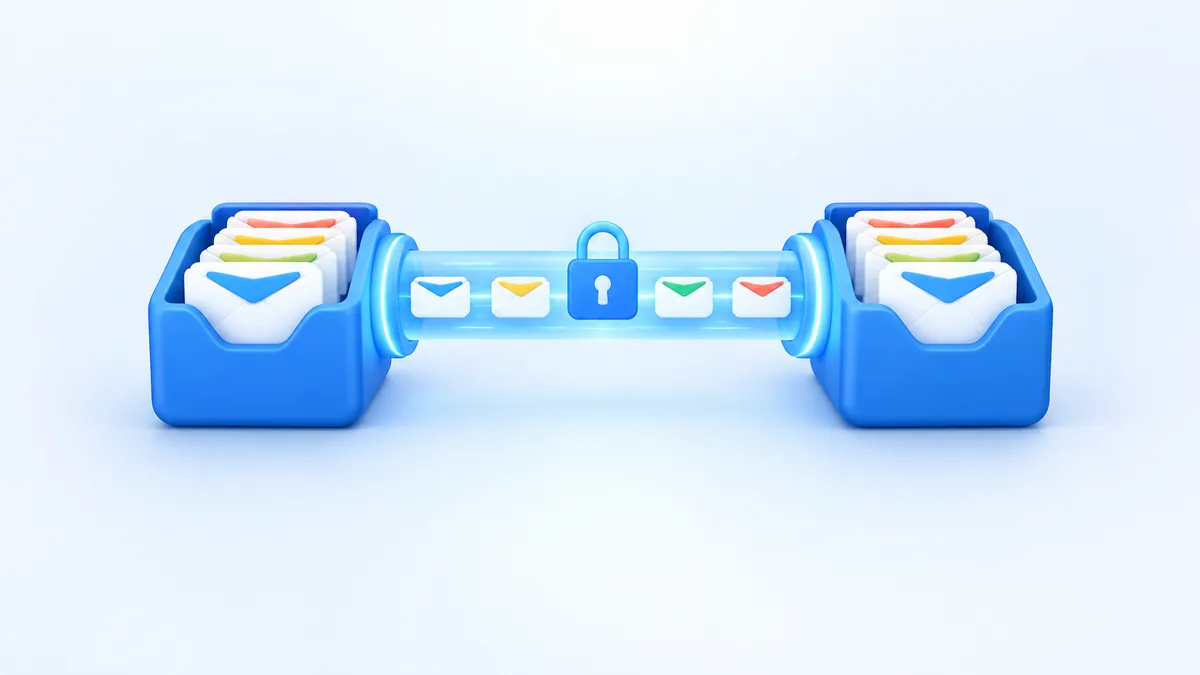
Keď organizácia prechádza z jedného účtu Google Workspace na iný (napr. účet viazaný na predchádzajúci názov firmy), e-maily používateľov možno skopírovať nástrojom Google Data import. Tento návod opisuje import e-mailov medzi účtami; nejde o úplnú migráciu organizácie.
Technická kontrola: november 2026, podľa článku Google „Migrate email from a Google Workspace account“. Popisy rozhrania sa môžu meniť; pri rozdieloch má prednosť oficiálny pomocník. Kroky a správy staršej „Služby migrácie údajov“ už neplatia.
Čo sa prenáša a čo nie?
| Prenáša sa | Týmto nástrojom sa neprenáša |
|---|---|
| E-maily a štítky od počiatočného dátumu | Súbory na Disku, Kalendár, Kontakty, Chat |
| Voliteľne odstránené e-maily a spam | Používateľské účty, skupiny, nastavenia, filtre |
Ďalšie typy údajov a úplné sťahovanie organizácie vyžadujú samostatné plánovanie a nástroje.
Predpoklady
- Import nastavuje a spúšťa superadministrátor cieľového účtu. Predajcovia (reselleri) ho nemôžu spustiť za zákazníkov.
- Superadministrátor zdrojového účtu musí prístup schváliť.
- Každý cieľový používateľ existuje a má licenciu v cieľovom účte.
- Jeden import môže zahŕňať najviac 1 000 zdrojových používateľov; CSV môže mať najviac 128 MB.
1. Žiadosť o autorizáciu
- V Správcovskej konzole cieľového účtu prejdite na Ponuka → Údaje → Import a export údajov → Data import.
- Pri zdroji Google Workspace (Business Gmail) kliknite na Import.
- Zadajte e-mail superadministrátora zdrojového účtu a kliknite na Request authorization.
- Superadministrátor zdroja dostane e-mail; žiadosť vyprší po 24 hodinách. Otvorí odkaz, prihlási sa do vlastnej konzoly a klikne na Authorize. Tým sa v zdrojovom účte udelí delegovanie v rámci celej domény pre Data import.
- V cieľovom účte sa po Verify authorization stav zmení na Connected.
Zabezpečenie: nikdy nežiadajte ani neposielajte heslo správcu zdrojového účtu. Súhlas udeľuje správca zdroja osobne.
2. Mapa importu (CSV)
Stiahnite vzorový súbor (Download a sample CSV) a zachovajte hlavičky:
Source GUser,Target GUser
anna@example.com,anna@example.net
peter@example.com,peter@example.net
Jedného zdrojového používateľa nemožno priradiť viacerým cieľovým používateľom. Po nahraní skontrolujte výsledok; chybný súbor možno odstrániť a nahrať nový.
3. Nastavenia
- Počiatočný dátum: nástroj kopíruje správy od tohto dátumu do spustenia importu.
- Odstránené e-maily a spam možno voliteľne importovať.
- Vylúčenie štítkov: zadajte každý štítok a podštítok samostatne, oddelené čiarkou (napr.
Cesty,Cesty/Azia). Ak zadáte All Mail, neimportuje sa žiadna správa.
4. Spustenie a kontrola
- Kliknite na Start import; tým sa vytvorí aj potrebné delegovanie v cieľovom účte.
- Sledujte nájdené, úspešné, preskočené, varovné a neúspešné položky.
- Po dokončení skontrolujte schránky niekoľkých používateľov: štítky, prílohy, najstaršiu a najnovšiu správu.
- Pred ukončením importu exportujte potrebné prehľady.
Riešenie problémov
- Neprichádza e-mail so žiadosťou: overte, že ste zadali superadministrátora zdrojového účtu; vypršanú žiadosť možno znova odoslať po 24 hodinách.
- Chyba CSV: skontrolujte hlavičky, platnosť adries a priradenie jeden k jednému.
- Menej správ: skontrolujte počiatočný dátum a vylúčené štítky, potom prehľad.
Kontrolný zoznam
- Cieľoví používatelia vytvorení a licencovaní
- Autorizácia zdroja hotová, stav: Connected
- CSV nahrané a skontrolované
- Počiatočný dátum a vylúčenia skontrolované
- Import dokončený, vzorové schránky skontrolované, prehľady uložené
- Delegovanie v zdrojovom účte na konci projektu preskúmané
Časté otázky
Prenesie sa tým aj Disk a Kalendár? Nie, tento nástroj importuje iba e-maily.
Sú potrebné heslá používateľov? Nie, prístup schvaľuje superadministrátor zdroja.
Súvisiace návody
- Migrácia schránok Microsoft 365 do Google Workspace
- Migrácia e-mailov cez IMAP do Google Workspace
- Pokročilá migrácia Gmailu do Google Workspace
Potrebujete pomoc s migráciou do Google Workspace? Kontaktujte tím Cloud Tender.