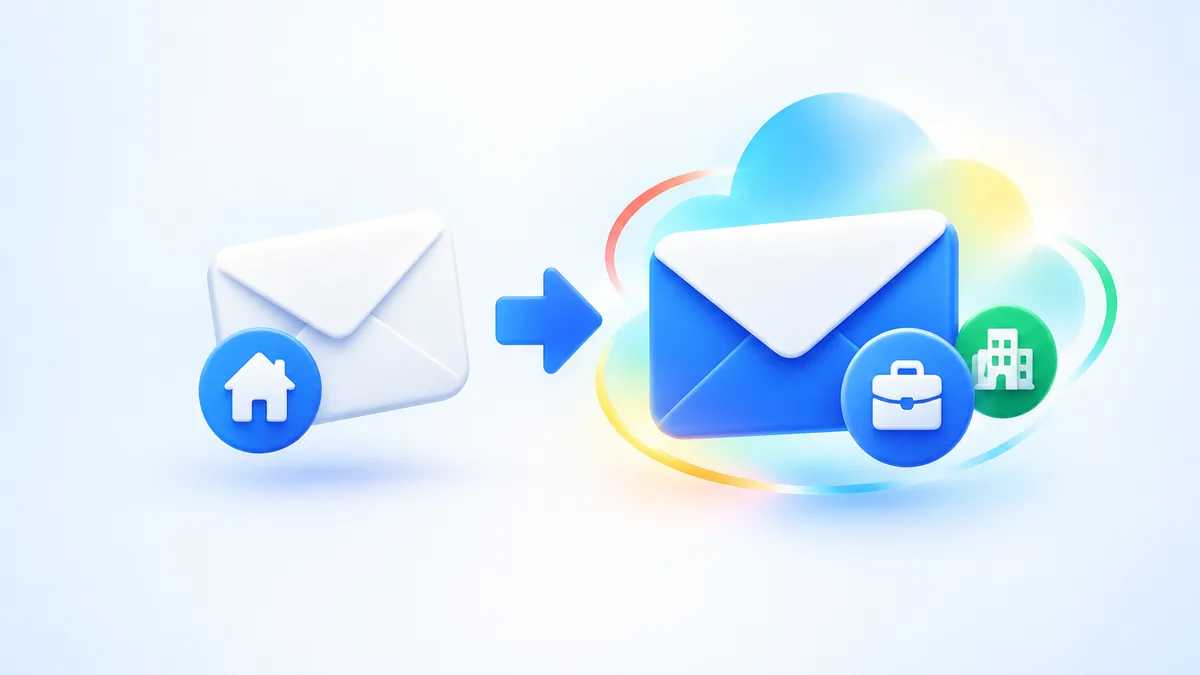
Na migráciu e-mailov z osobného účtu Gmail do firemného účtu Google Workspace je potrebná príprava zdrojového a cieľového účtu, výber vhodného nástroja a následná kontrola. Táto príručka zachováva štruktúru pôvodného dokumentu a oddeľuje súčasný import od spoločnosti Google od postupov založených na IMAP a externých nástrojoch.
Technická kontrola: 12. novembra 2026. Pôvodné PDF obsahovalo viacero starých krokov DMS/IMAP a neoverené údaje o výkone; tieto sú nižšie spresnené. V PDF sa nenachádzajú žiadne vložené snímky obrazovky, preto jeho text nenahrádzame celostránkovými obrázkami.
1. fáza: Kritické prípravy
Správna príprava je základom úspešnej migrácie. Tvrdenie spomenuté v zdroji, že „90 % migrácií zlyhá na chybe pri príprave“, nie je podložené uvedeným zdrojom, preto ho nepovažujeme za štatistický fakt.
1.1. Príprava zdrojového účtu – osobný Gmail
- IMAP: pri osobných účtoch Gmail je od januára 2025 IMAP vždy povolený, prepínač „Povoliť/zakázať IMAP“ zanikol. Nie je potrebné ho zapínať podľa starých návodov. Pozrite si oficiálne informácie služby Gmail.
- Overenie (Autentifikácia): aktuálny pracovný postup importu údajov Google (Google Data import) pre Gmail vyžaduje schválenie vlastníka zdroja. Správcovi sa neodovzdáva bežné heslo zdroja ani heslo aplikácie. V nástrojoch, ktoré to podporujú, uprednostnite prístup cez „Prihlásenie pomocou účtu Google“ / OAuth.
- Dvojfázové overenie: zachovajte ochranu účtu. 2FA nie je jednotným technickým predpokladom každej migračnej metódy; na vytvorenie hesla aplikácie je však nevyhnutné.
- Heslo aplikácie len v prípade potreby: možno ho použiť pri podporovanom staršom nástroji IMAP, ktorý ho vyžaduje. Nie je dostupné pre všetky účty: obmedziť ho môže napríklad Pokročilá ochrana (Advanced Protection), 2FA založené výlučne na bezpečnostnom kľúči alebo pravidlá organizácie. Podľa príručky Google pre heslá aplikácií je primárnou voľbou bezpečnejšie prihlásenie cez Google. S dočasným heslom zaobchádzajte chráneným spôsobom a po dokončení práce ho odvolajte; zmena bežného hesla účtu odvolá heslá aplikácií.
- Viditeľnosť priečinkov a štítkov IMAP: ak používate nástroj IMAP, skontrolujte, či skutočne vidí potrebné správy a štítky. Nehľadajte starý prepínač „obmedzenia veľkosti priečinka“, ktorý už v aktuálnom rozhraní osobného Gmailu nie je dostupný. Priamy import Gmailu nestavia na starých nastaveniach klienta.
- Pokročilá ochrana (Advanced Protection): aktuálny popis importu Gmailu od spoločnosti Google stanovuje osobitnú podmienku pre účty zaradené do tohto programu. Nevypínajte ochranu automaticky; ide o kontrolný bod vyžadujúci bezpečnostné zváženie a schválenie vlastníka účtu, prípadne môže odôvodniť voľbu inej metódy.
1.2. Príprava cieľového účtu – Google Workspace
- Vytvorte cieľového používateľa v administrátorskej konzole (Admin Console).
- Zabezpečte licenciu Google Workspace a zapnutú službu Gmail. Vhodnú edíciu vyberte podľa potrieb organizácie; konkrétny balík Business nie je všeobecnou požiadavkou.
- Skontrolujte dostupné úložisko na základe e-mailov a príloh uložených v zdroji. Celkové využitie účtu Google môže zahŕňať aj iné služby, preto neberte celkové číslo len ako objem e-mailov.
- Pripravte plán prechodu a primeranú zálohu; označte e-maily, štítky a časové rozsahy, ktoré sa majú skontrolovať.
2. fáza: Porovnanie migračných nástrojov
| Nástroj / metóda | Výhody | Obmedzenia a overované podmienky | Typické použitie |
|---|---|---|---|
| Import údajov Google / Google Data import (nástupca DMS) | Nástroj Google dostupný z administrátorskej konzoly; beží v cloude; pri osobnom zdroji Gmail vyžaduje schválenie vlastníka | Import e-mailov zo zdroja Gmail automaticky neprenáša kontakty a kalendáre. Oprávnenia, podporu a reporty je potrebné overiť; neexistuje garantovaná denná rýchlosť. | Prenos e-mailov z osobného Gmailu do cieľového účtu Workspace. |
| GYB – Got Your Back | Open-source nástroj príkazového riadka na zálohovanie a obnovu Gmailu; založený na Gmail API | Vyžaduje lokálne spustenie, bezpečné úložisko záloh a znalosť aktuálnych nastavení OAuth/API. Vzťahujú sa naň kvóty API; nie je zaručene rýchlejší ako všetky postupy IMAP. | Zálohovanie a obnova pod dohľadom technického správcu. |
| BitTitan MigrationWiz | Komerčný migračný nástroj s dokumentovanými koncovými bodmi a viacfázovými postupmi | Vyžaduje osobitnú licenciu a nastavenie projektu. Podporu osobného zdroja Gmail, overenie, dátové typy a aktuálne podmienky overte u výrobcu. | Komplexnejšie migračné projekty podporované výrobcom. |
Neopakujeme ako fakt tvrdenia zdroja o „1 – 2 GB denne“, „pod 15 GB“, „nad 50 GB“, „extrémne spoľahlivý“ a „bez odstávky“: nejde o všeobecne overené technické limity ani záruky. Dĺžku behu ovplyvňuje objem údajov, zdroj, kvóty a zvolená metóda.
Pri použití nástroja GYB postupujte podľa vlastnej dokumentácie projektu. Nepoužívajte neoverené staré príkazy ani nastavenia OAuth. V prípade MigrationWiz si overte aktuálnu príručku pre zvolený koncový bod na oficiálnej stránke podpory BitTitan; neuvádzame tu neoverené kroky špecifické pre výrobcu.
3. fáza: Import Google krok za krokom
Nasledujúci postup sleduje časť pre osobný Gmail v aktuálnej príručke importu údajov od Google, nie starý profil IMAP/DMS.
1. Otvorenie a schválenie zdroja
- Prihláste sa do administrátorskej konzoly Google Admin pomocou účtu superadministrátora cieľovej organizácie.
- Otvorte ponuku Údaje → Import a export údajov → Import údajov (Data → Data import & export → Data import).
- Pri zdroji Gmail kliknite na možnosť Import.
- Zadajte adresu osobného zdroja Gmail a vyberte akciu Request authorization (Požiadať o autorizáciu).
- Vlastník účtu v prijatej žiadosti schváli prepojenie. V stave Pending authorization počkajte na schválenie; v stave Connected môžete pokračovať. Odmietnutú žiadosť pred odoslaním novej odstráňte. Platnosť žiadosti vyprší po 24 hodinách; v takom prípade použite možnosť Refresh request.
V tomto pracovnom postupe nie je potrebné zadávať imap.gmail.com ani heslo aplikácie. Migrácia z inej organizácie Google Workspace využíva iný postup so schvaľovaním na úrovni organizácie; nezamieňajte si ho s osobným zdrojom Gmail.
2. Zadanie cieľového používateľa
V poli Target account zadajte účet Workspace s licenciou a aktívnou službou Gmail a kliknite na tlačidlo Save. Pred spustením skontrolujte dvojicu zdroj – cieľ.
3. Nastavenia migrácie
- Start date (Dátum začiatku): zadajte požadovaný počiatočný dátum. Ak sú najprv potrebné iba novšie e-maily, zvoľte ho vedome a neskorší prenos staršieho obsahu zaznamenajte do osobitného overeného plánu. Samotný delta import nezabezpečí prenos predtým vylúčeného starého obdobia.
- Odstránené správy a spam: pomocou možností Import deleted emails a Import spam emails rozhodnite, či sú potrebné. Nie je povinné ich v každom prípade vylúčiť.
- Vylúčenie štítkov: v poli Exclude specific labels zadajte štítky a podštítky samostatne, celou cestou, napríklad Travel, Travel/Asia. Vylúčením štítku All Mail sa podľa popisu od Google neimportuje ani jeden e-mail.
- Uložte voľby.
4. Spustenie a monitorovanie
Kliknite na tlačidlo Start import. Sledujte nájdené, úspešné, preskočené a chybné položky, ako aj importované a chybné e-maily. Spustenie vytvorí v cieľovom účte delegovanie na úrovni domény pre importnú službu.
„Inicializácia trvajúca 1 – 2 hodiny“ spomenutá v zdroji nie je garantovanou dĺžkou trvania. Nespúšťajte náhodne nový projekt; najprv skontrolujte stav, report a prístup. Exportujte záverečný report a preverte aj preskočené či chybné položky.
4. fáza: Riešenie problémov
Chyba overenia alebo schválenia
V aktuálnom importe Gmailu skontrolujte schválenie vlastníka, vypršanie platnosti žiadosti a služby cieľového účtu. Pri externom nástroji IMAP skontrolujte overenie podporované poskytovateľom a odvolané heslo aplikácie. Chybový kód 110 zo zdroja nepovažujte vo všetkých nástrojoch za rovnaké bezpečnostné blokovanie Gmailu; neschvaľujte neznáme prihlásenia.
Prerušenie spojenia alebo limit kvóty
Kód 18012 zo zdroja a vysvetlenie „približne 2,5 GB denne, počkajte 24 hodín“ neuplatňujeme univerzálne. Staré chybové kódy DMS, šírka pásma IMAP a kvóty Gmail API podliehajú odlišným pravidlám. Skontrolujte konkrétny report použitého nástroja a jeho oficiálne limity; postupujte podľa odporúčaného opakovania pokusu. Neexistuje overené riešenie, ktoré by v každom prípade trvalo presne 24 hodín.
Štítky a štruktúra priečinkov
Gmail používa štítky: jedna správa môže mať viacero štítkov. Pri nástroji IMAP sa tá istá správa môže zobraziť vo viacerých zobrazeniach priečinkov, z toho však nevyplýva, že aktuálny import Google dáta určite strojnásobí. Skontrolujte správy a štítky v testovacom importe. Nezjednodušujte ani automaticky nemažte systém štítkov zdroja bez zálohy a schválenia používateľom.
Redakčné a bezpečnostné kontrolné body
- Pri Pokročilej ochrane (Advanced Protection) zvolenú metódu osobitne prehodnoťte; zmena nastavenia ochrany môže byť len odôvodneným a schváleným rozhodnutím.
- Pri GYB a MigrationWiz je potrebné presnú autentifikáciu a limity koncových bodov finalizovať na základe nainštalovanej verzie / aktuálnej dokumentácie výrobcu.
- Importovaný obsah overte na reálnych vzorkách; import článku nedokazuje, že v prostredí konkrétneho klienta je možné vykonať každý krok.
5. fáza: Následné kroky
- Delta import: pomocou vlastnej delta operácie dokončeného importu Google skopírujte e-maily, ktoré medzitým dorazili do zdroja. Nevytvárajte namiesto toho neoverený nový import. Doba behu nie je garantovane „niekoľko minút“; report znova skontrolujte.
- Prestavenie zdrojového účtu: záznamy MX domény osobnej adresy @gmail.com nespravujete vy. V prípade potreby nastavte automatickú odpoveď s novou firemnou adresou a dohodnite prechodné používanie. Starý účet nemažte pred kontrolou úplnosti a požiadaviek na uchovávanie údajov.
- Kontakty: vyžaduje sa samostatný export/import vo vhodnom formáte CSV alebo vCard. Skontrolujte polia a duplicity.
- Kalendáre: vyžaduje sa samostatný postup zdieľania, exportu/importu; po importe ICS skontrolujte udalosti, časové pásma a oprávnenia. Import e-mailov neprenáša automaticky všetky nastavenia kalendára.
- Kontrola poštovej schránky: skontrolujte staré a nové e-maily, odoslané správy, prílohy, stav prečítania, štítky a dôležité dátumy; otestujte odosielanie a prijímanie vo firemnom účte.
- Bezpečné ukončenie: uložte reporty, uzavrite migráciu podľa predpisov daného nástroja, prehodnoťte prístupy, odstráňte pracovné súbory s heslami a odvolajte heslá aplikácií alebo oprávnenia nástrojov, ktoré už nie sú potrebné.
Súvisiace príručky a pomoc
- Migrácia e-mailov cez IMAP do Google Workspace – Kompletná príručka
- Google Workspace alebo bezplatný Gmail?
- Migrácia a nasadenie Google Workspace
Potrebujete pomoc s migráciou do Google Workspace? Kontaktujte nás!