

Documenten, Spreadsheets en Presentaties
Documenten, spreadsheets en presentaties voor realtime samenwerking — geen versiechaos meer.
- Realtime samen bewerken en reageren
- Werkt met Office-bestanden
- AI-assistentie met Gemini
 Docs
Online documenten, gemaakt voor samenwerking
AI-oplossingen die het maken van content en samenwerken eenvoudiger maken voor jou en je team.
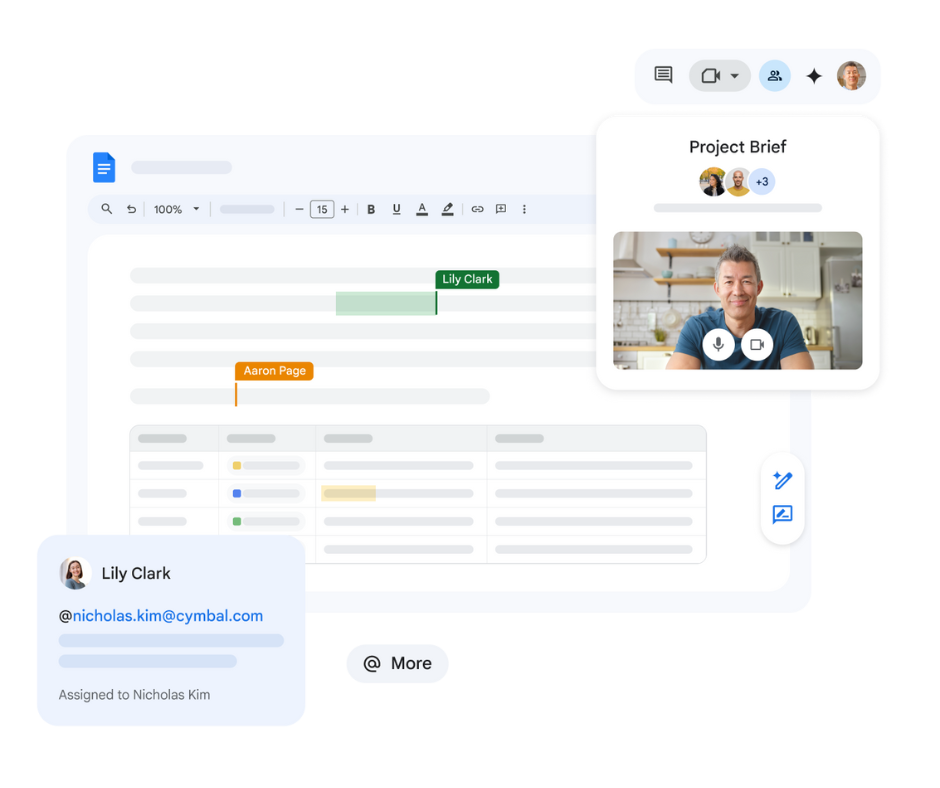
Werk efficiënter met Gemini in Docs
Maak professionele documenten met een paar eenvoudige instructies en krijg hulp bij het verfijnen van je content. Bekijk de meest recente samenvatting van je werk en verbeter je documenten door vragen te stellen. **_Probeer Gemini for Google Workspace vandaag nog!_**
Eenvoudig documenten maken
Je hoeft niet steeds vanaf nul te beginnen — met sjablonen en bouwstenen geef je je documenten direct een professionele uitstraling.
Google Docs
Efficiënter documenten maken met het slimme canvas
- Maak eenvoudig goed gestructureerde documenten met veel gegevens.
Schrijf zonder pagina-einden in de indeling zonder paginering.
Met documenttabbladen houd je je content overzichtelijk georganiseerd.
Beheer projecten, plannen of rapporten op afzonderlijke tabbladen, zodat alle onderdelen op één plek blijven — zo navigeer je eenvoudig en overzichtelijk door je documenten.
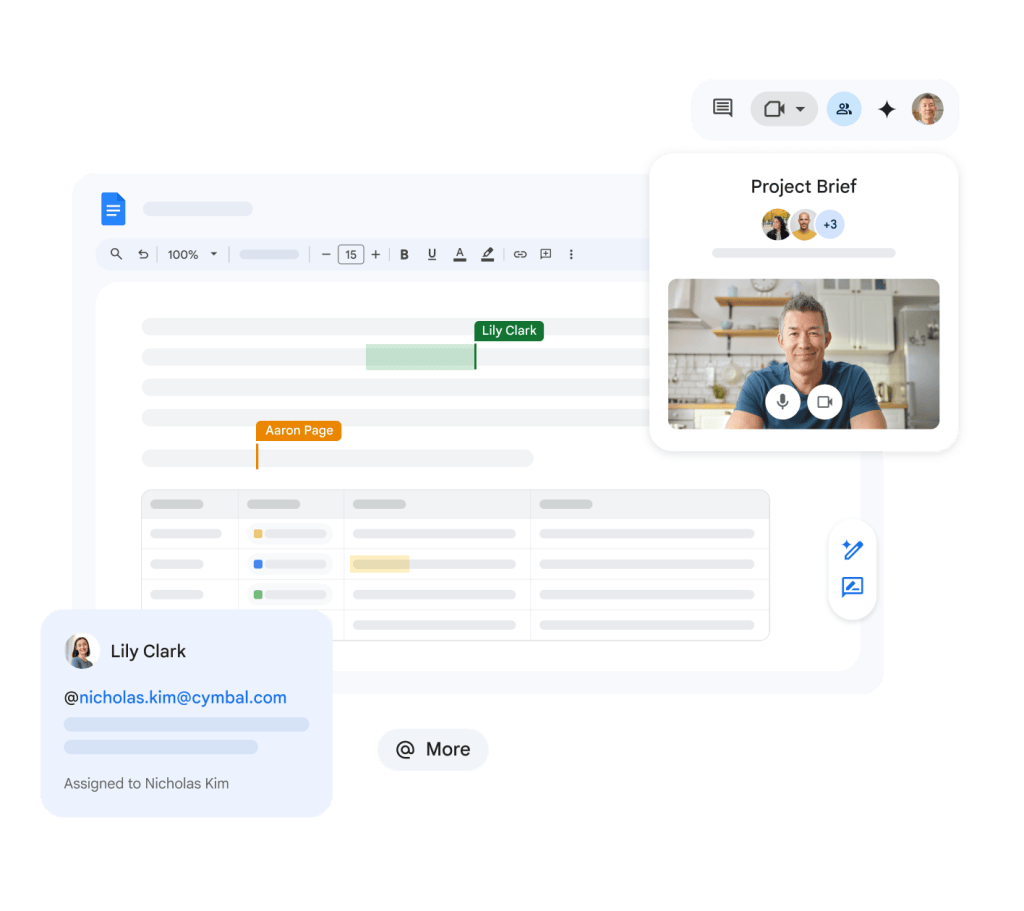
Werk overal en altijd samen aan documenten
Blijf op de hoogte van wijzigingen en opmerkingen van interne en externe teams — via je telefoon, tablet of webbrowser.
Google Docs
Rechtstreeks vergaderen in documenten
Met Google Docs, Sheets en Slides kunnen collega's vergaderen in de juiste context.
Flexibele toegang en controle
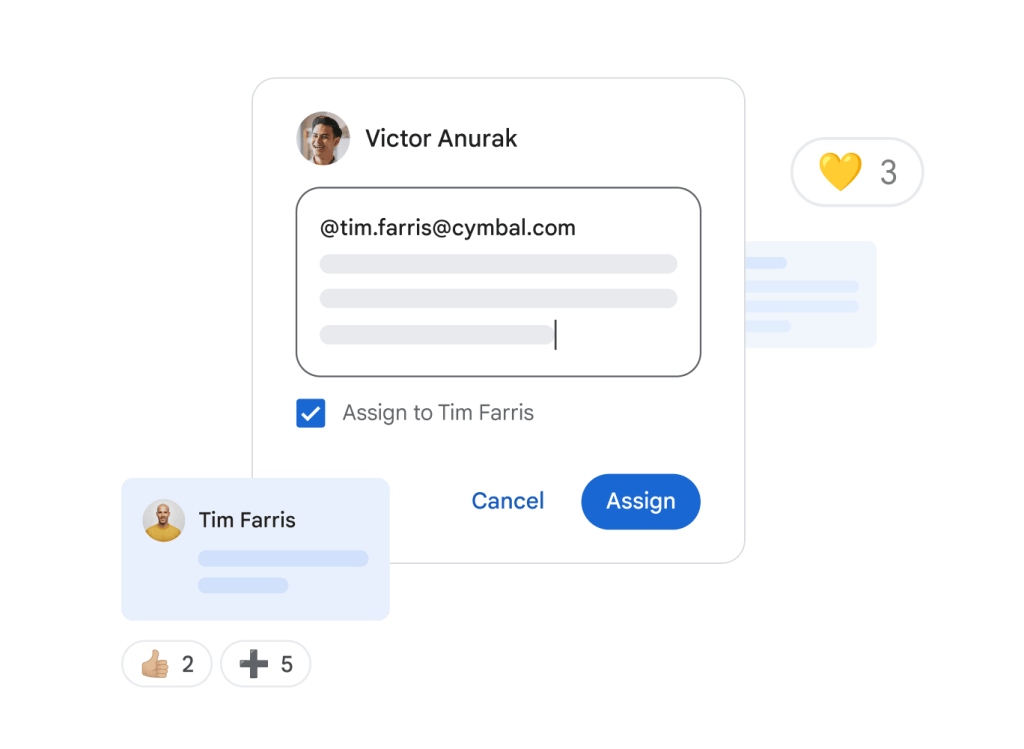
Controleer en beheer wijzigingen efficiënt.
Regel eenvoudig de toegang tot documenten.
Werk samen met je partners en neem belangrijke beslissingen — alles op één plek.
Google Docs
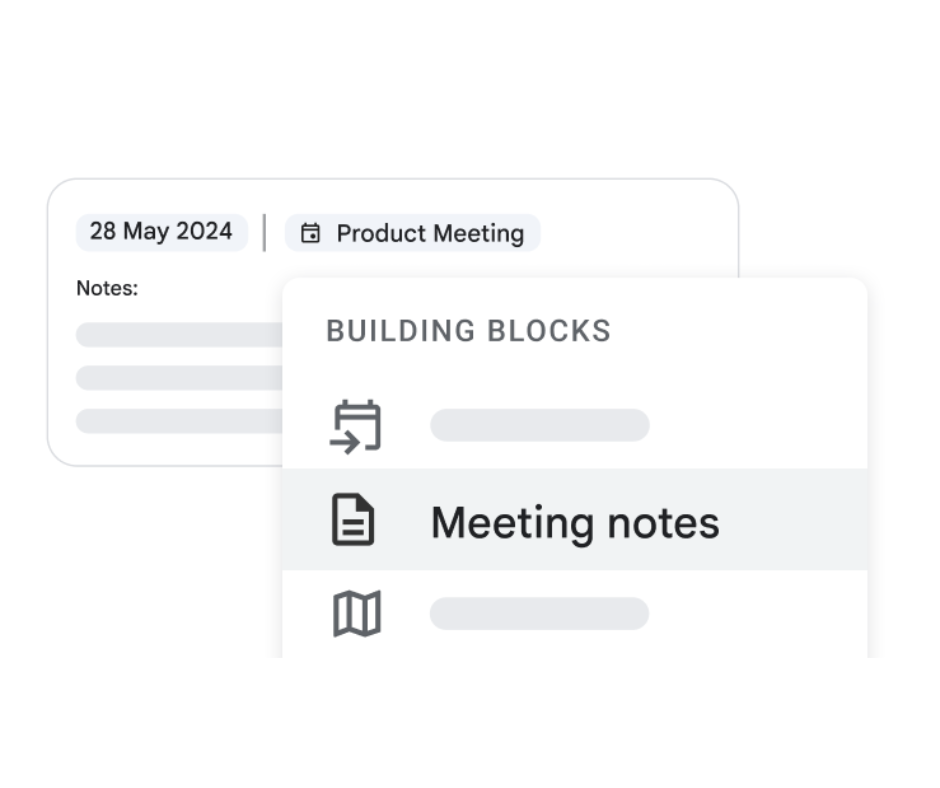
Snel en eenvoudig vergadernotities maken
Maak goed gestructureerde, doordachte notities rechtstreeks in Google Calendar-afspraken met de bouwsteen ‘Vergadernotities’ in Docs.
Google Docs
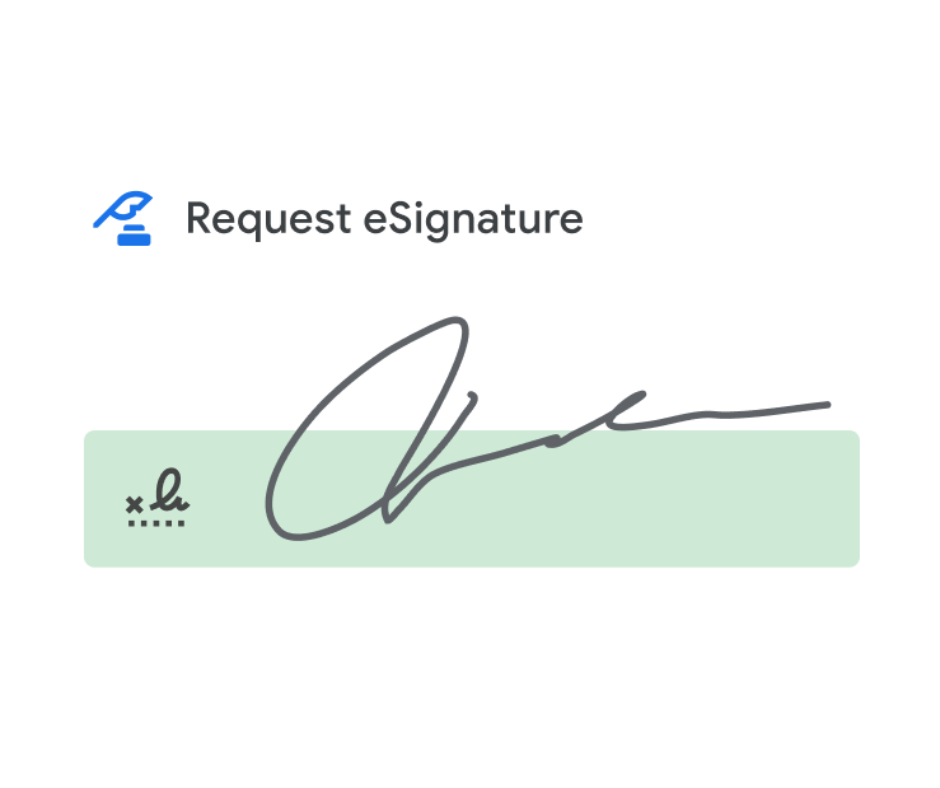
Vereenvoudig workflows met elektronische handtekeningen
In de Workspace-edities die hiervoor in aanmerking komen en in Google Workspace Individual kun je met de functie eSignature in Docs contracten voorbereiden, handtekeningen aanvragen en contractsjablonen beheren op één plek.
Google Docs
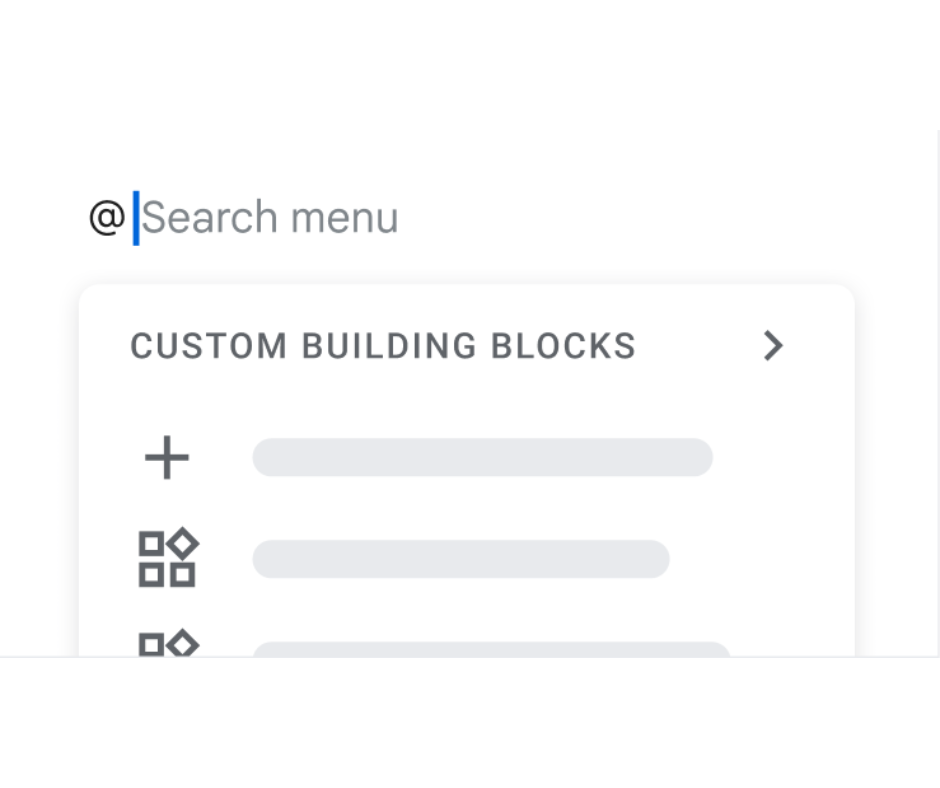
Bespaar tijd door veelgebruikte content snel in te voegen
Maak aangepaste bouwstenen voor terugkerende tekstfragmenten, zoals inleidingen, ondertekeningen of adressen. Typ het teken ‘@’ en voeg eenvoudig de gewenste content in, zonder die steeds opnieuw te hoeven kopiëren.
Google Docs
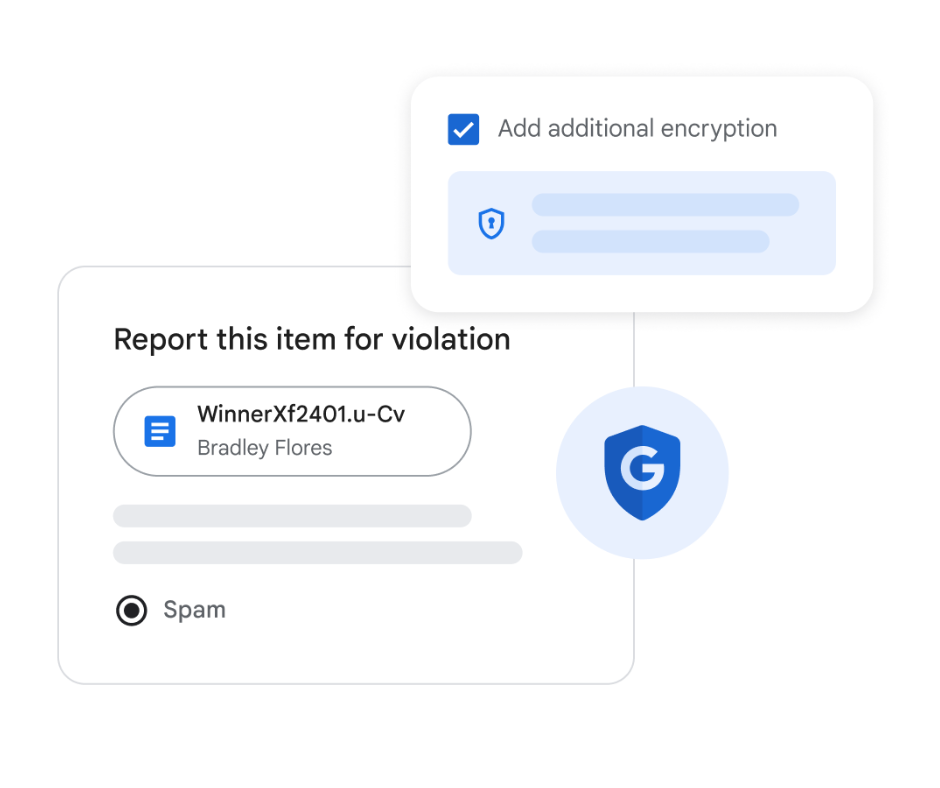
Veiligheid voorop
Je gegevens worden standaard versleuteld tijdens verzending en opslag. Bescherming tegen misbruik en privacyinstellingen helpen je gegevens te beschermen; versleuteling aan de clientzijde vereist een geschikte editie en configuratie door de beheerder.
Google Docs
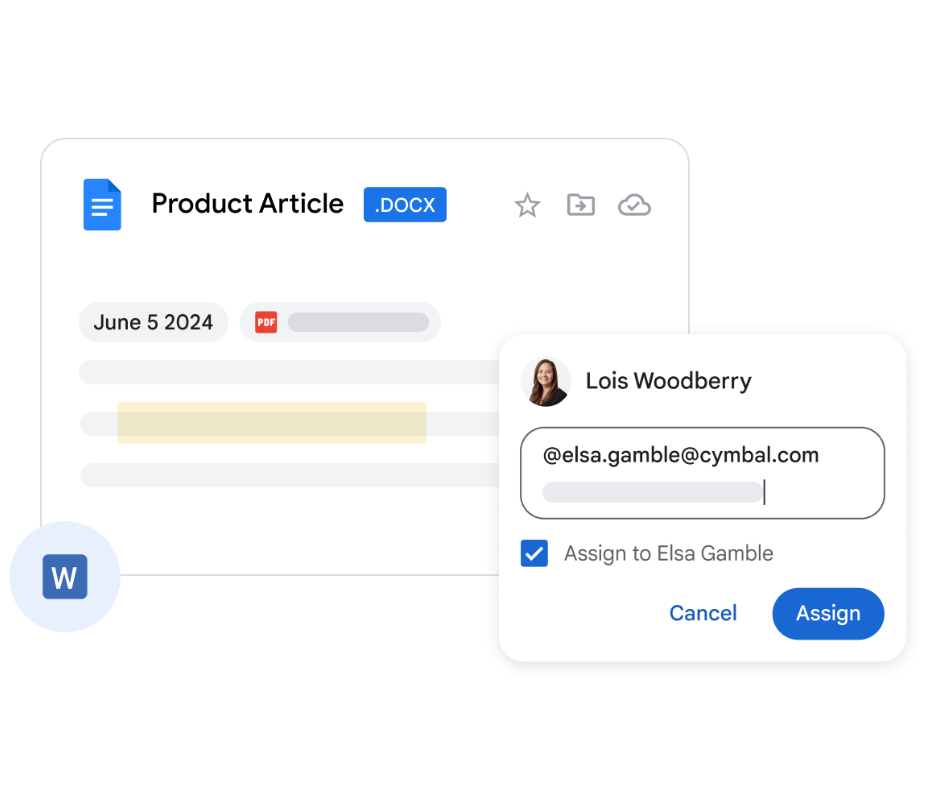
Geavanceerde bewerkingsmogelijkheden voor gangbare bestandstypen in Docs
Bewerk Microsoft Word-bestanden in hun oorspronkelijke Office-indeling of converteer ze naar Google Docs. Pdf-bestanden kunnen via Drive worden geconverteerd, met beperkingen voor de opmaak; dit is geen ingebouwde pdf-bewerking. Ondersteunde documenten bieden samenwerkingsfuncties zoals opmerkingen en actiepunten.
 Samen content maken en verfijnen met Google Docs
Meer weten over Google Docs?
Veelgestelde vragen
Bekijk de antwoorden op veelgestelde vragen voor meer gedetailleerde informatie.
Wat kost Google Docs?
Iedereen met een Google-account kan Docs gebruiken.
Functies zoals Meet-integratie en Gemini for Workspace zijn afhankelijk van een geschikte Workspace-editie en de beheerdersinstellingen — bekijk de abonnementen en prijzen voor organisaties.
Kunnen andere documenttypen worden geconverteerd naar Google Docs?
Je kunt Microsoft Word-documenten converteren naar de Google Docs-indeling, maar je kunt Word-documenten ook rechtstreeks bewerken zonder een kopie te maken. Bij bewerking in de Office-indeling wordt het oorspronkelijke Word-bestand bijgewerkt; bij conversie wordt een Google Docs-kopie gemaakt.
Hoe werkt gezamenlijk bewerken?
Gezamenlijk bewerken betekent dat meerdere mensen tegelijk aan hetzelfde document werken, zonder versies heen en weer te hoeven sturen. Met de instellingen voor delen bepaal je wie een document mag bekijken of bewerken, en met de versiegeschiedenis kun je eerdere versies herstellen. Je kunt ook gezamenlijk bewerken in Google Sheets en Slides.
Laten we uw overstap naar slimmer werken plannen
Vertel ons over uw team en doelen. Een Google Workspace-specialist neemt contact met u op.