Het migreren van op IMAP gebaseerde e-mail naar Google Workspace vereist een zorgvuldige voorbereiding. Deze praktische handleiding volgt de zes fasen van het oorspronkelijke document: planning, verbindingsconfiguratie, gebruikerstoewijzing, migratie-instellingen, probleemoplossing en afronding van de overstap.
Technische controle: 12 november 2026. Deze handleiding is gebaseerd op de huidige Google Data import-workflow. De vroegere Gegevensmigratieservice (Data Migration Service, DMS) maakte mogelijk gebruik van afwijkende labels en CSV-indelingen. Volg altijd het voorbeeldbestand van de interface die u daadwerkelijk gebruikt. De bron-PDF is een tekstdocument: deze bevat geen ingesloten schermafbeeldingen.
Fase 1: Voorbereiding en planning
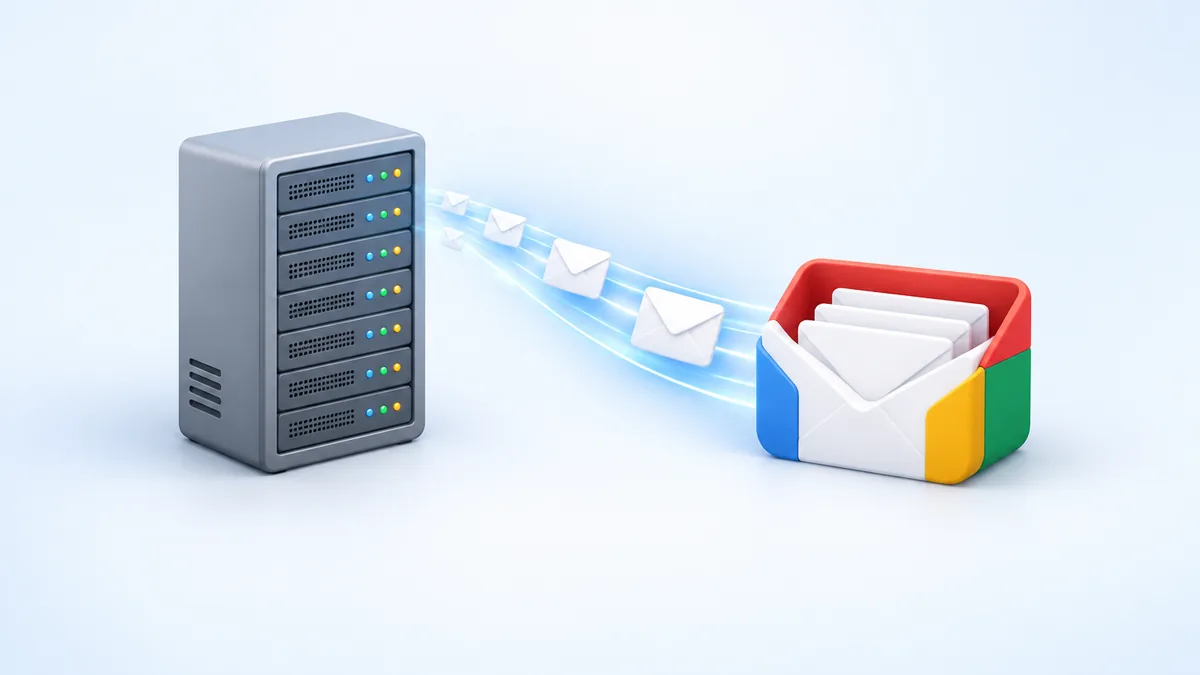
Tijdens de migratie kopieert de service berichten van de IMAP-bronserver naar Google Workspace; plan de overstap en het behoud van het oude systeem vooraf.
- Serveraudit: verzamel de exacte servernaam, bijvoorbeeld imap.example.com, de verbindingsvereisten van de provider en de TLS-instellingen. De gebruikelijke poort voor versleutelde IMAP is 993; controleer de daadwerkelijk ondersteunde verbinding bij uw provider.
- Netwerktoegang: controleer of de firewall van de bron de service toegankelijk maakt voor Google. Geef niet willekeurig IP-bereiken vrij; volg de verwijzing naar Google IP-adresbereiken in de officiële documentatie.
- Inloggegevens: de huidige IMAP-import vereist per gebruiker een bronadres en een IMAP-wachtwoord. Sommige providers vereisen een app-specifiek wachtwoord. Uit authenticatie in twee stappen alleen volgt niet automatisch dat elke provider app-wachtwoorden ondersteunt; raadpleeg de documentatie van de bron.
- Veilige verwerking: gebruik waar mogelijk tijdelijke migratie-inloggegevens. Verstuur wachtwoorden nooit via gewone e-mail en bewaar ze niet permanent in een gedeelde spreadsheet. Alleen de bevoegde persoon die de migratie uitvoert mag toegang hebben tot het werkbestand; verwijder na de overstap alle kopieën en trek tijdelijke wachtwoorden in.
- Wachtwoordwijzigingen: stem wijzigingen tijdens de migratieperiode goed af, zodat de verbinding niet wordt onderbroken. Bij een beveiligingsincident heeft het wijzigen van het wachtwoord prioriteit; werk daarna de migratieconfiguratie bij.
- Doelaccounts: maak de doelgebruikers aan, bijvoorbeeld felhasznalo@example.org, zorg voor de benodigde Workspace-licentie, een actieve Gmail-service en voldoende opslagruimte. Controleer de door Google voorgeschreven IMAP-toegang aan zowel de bron- als de doelzijde.
De configuratie en de import worden uitgevoerd door de superbeheerder van de doelorganisatie. Volgens de documentatie van Google kan een reseller de import niet uitvoeren binnen het account van een klant. De officiële handleiding voor IMAP-import bevat de actuele vereisten.
Fase 2: Gegevensmigratie instellen
- Meld u aan bij de Google Beheerdersconsole (Google Admin console) met het superbeheerdersaccount van de doelorganisatie.
- Open het menu Gegevens → Gegevens importeren en exporteren → Gegevens importeren (Data → Data import & export → Data import). In oudere interfaces kan de naam Gegevensmigratie (Data migration) voorkomen.
- Kies bij de IMAP-bron voor Import.
- Selecteer de provider of voer het serveradres handmatig in, bijvoorbeeld imap.example.com.
- Klik op de knop Test connection / Verbinding testen. Bij succes verschijnt de status Connected / Verbonden.
Verschil met de oude DMS: de huidige beschrijving toont het testen van de server; gebruikerswachtwoorden worden pas in de volgende stap gevraagd. Beschouw het oude "Role account"-testadres en het afzonderlijke protocol-/poortveld niet op elke interface als een verplichte stap.
Fase 3: Gebruikers en bulkimport
De bronpostvakken moeten worden toegewezen aan de juiste Workspace-doelaccounts. Controleer zorgvuldig op typefouten, gebruikers met dezelfde naam en wie welk postvak mag ontvangen.
Handmatige toewijzing
Volgens de huidige documentatie van Google kunnen gebruikers bij organisaties met maximaal 20 gebruikers ook direct worden ingevoerd:
- IMAP email address: bronadres.
- IMAP password: door de bron vereiste inloggegevens.
- Workspace email address: doeladres.
- Add user, en na controle van alle toewijzingen Save changes.
Een CSV-upload kan ook worden gebruikt; als u na handmatige invoer overschakelt naar CSV, overschrijft dit de handmatig ingevoerde toewijzingen. Het splitsen van één brongebruiker over meerdere doelgebruikers wordt niet ondersteund; een-op-een- en meer-op-een-toewijzingen worden wel ondersteund.
CSV-bestand: gebruik altijd het voorbeeld van de geselecteerde workflow
De bron-PDF schrijft een bestand zonder koptekst voor. Dit geldt niet voor de huidige Data import IMAP-workflow: de CSV daarvan bevat wél een koptekst. Download het voorbeeldbestand via Download a sample CSV file uit de gebruikte Beheerdersconsole en behoud exact de kolomnamen en de volgorde ervan.
De kolommen zoals vermeld in de officiële beschrijving:
| Gegeven | Officiële kolomnaam | Uitsluitend illustratieve waarde |
|---|---|---|
| Bron-e-mailadres | Source ImapUser | forras@example.com |
| IMAP-wachtwoord bron | Source ImapPassword | IDEIGLENES_JELSZO_HELYE |
| Workspace-doeladres | Target GUser | cel@example.org |
Redactioneel controlepunt: in de huidige webdocumentatie van Google staat de derde koptekst in de lopende tekst als "TargetGUser" en in de voorbeeldtabel als "Target GUser". Ga niet gissen: het voorbeeldbestand dat is gedownload uit de console is leidend. De bovenstaande tabel is geen direct uploadbare CSV en de tijdelijke aanduiding voor het wachtwoord is geen werkende inloggegeven.
De huidige IMAP-workflow importeert maximaal 100 brongebruikers tegelijk; het CSV-bestand moet kleiner zijn dan 128 MB. Dit zijn geen algemene limieten voor andere migratietools.
Sla het bestand op als CSV, kies Upload CSV en controleer het resultaat van de upload in de lijst Tasks. Verwijder bij een mislukte upload het foutieve bestand, herstel het aan de hand van het voorbeeld en probeer het opnieuw. Voor meer gebruikers is een aanvullende import vereist; sla de rapporten van de vorige sessie en de benodigde delta-import op of voer deze uit vóór de afronding.
Fase 4: Migratie-instellingen en starten
- Startdatum: kies vanaf welk tijdstip e-mails moeten worden overgezet. Kies voor de volledige geschiedenis de vroegst vereiste datum; ga er niet van uit dat elke interface een schakelaar "All past data" heeft.
- Verwijderde e-mails en spam: vink de opties Import deleted emails en Import spam emails alleen aan als deze ook nodig zijn. Laat zakelijk of juridisch belangrijke gegevens niet weg puur voor de snelheid.
- Mapuitsluitingen: in het veld Exclude specific folders kunt u door komma's gescheiden mapnamen opgeven. Vermeld elke submap afzonderlijk met het volledige pad, bijvoorbeeld Travel, Travel/Asia.
- Sla de instellingen op en kies Start import.
Het starten stelt in het doelaccount ook domeinbrede delegatie (domain-wide delegation) in voor de importservice. De beheerder dient de toegang en de beëindiging te controleren.
Fase 5: Monitoring en probleemoplossing
Volg naast de status In progress de ontdekte, geslaagde, overgeslagen en mislukte items, evenals de verwerkte gebruikers. Een voltooiingsoverzicht vervangt de controle op fouten en de daadwerkelijke doelinhoud niet. Exporteer de rapporten voordat u de sessie afsluit.
| Verschijnsel | Mogelijke oorzaak | Veilige controle en oplossing |
|---|---|---|
| Authentication Failed – authenticatiefout | Onjuist of ingetrokken wachtwoord; provider vereist andere authenticatie; toegangsbeperking | Controleer het bronaccount en de specificaties van de provider. Maak alleen een app-wachtwoord aan als dit wordt ondersteund en noodzakelijk is; schakel beveiligingen niet willekeurig uit. |
| Connection Timeout – time-out van de verbinding | Firewall-, DNS-, TLS- of bereikbaarheidsprobleem | Controleer het serveradres, de verbinding van de provider en de officiële netwerkvereisten van Google; pas de firewall alleen aan met een gemotiveerde, strikte regel. |
| Folder Not Found – map niet gevonden | Afwijkende mapnaam, pad, codering of bevoegdheden aan de bronzijde | Controleer de werkelijke mapnaam en het rapport. Hernoem niet automatisch alle mappen; maak vóór noodzakelijke wijzigingen een back-up en test dit met een testaccount. |
Symptomen leiden niet altijd tot dezelfde foutcode in de oude en nieuwe tool. Volg de foutbeschrijving van de gebruikte workflow zelf.
Fase 6: Taken na de migratie – DNS en delta-import
- Controle van de primaire import: schakel niet over op basis van een indicatie dat het proces "99% voltooid" is. Controleer het rapport, de fouten en kritieke postvakken; koppel het overstapbesluit aan het goedgekeurde plan.
- MX-omschakeling: wijzig op het vooraf afgesproken tijdstip de MX-records van het domein naar de waarden die zijn opgegeven in de Google Workspace Beheerdersconsole. Behoud de vereiste SPF-, DKIM-, DMARC-, service- en verificatierecords. Deze handleiding voert geen DNS-wijzigingen uit.
- DNS-verspreiding en parallelle ontvangst: de doorgifte hangt af van de TTL en caches; er is niet in alle gevallen een gegarandeerd tijdvenster van 1–48 uur. Er kunnen nog e-mails aankomen op het oude systeem; houd dit daarom beschikbaar gedurende de periode die is vastgelegd in het overstapplan en controleer de inkomende en uitgaande bezorging.
- Delta-import: kopieer e-mails die in de tussentijd op de bron zijn binnengekomen met behulp van de juiste delta import-bewerking van de bestaande, voltooide import. Vervang dit niet door het aanmaken van een nieuwe, onafhankelijke import. Een wachttijd van precies 48 uur is geen algemene vereiste.
- Afronding: sla de rapporten op, controleer steekproefsgewijs oude en nieuwe postvakken en kies pas daarna voor de actie Exit import. Na het afsluiten zijn de configuratie en rapporten niet meer toegankelijk; de delegatie voor de service wordt verwijderd. Verwijder de werkbestanden met wachtwoorden en trek tijdelijke toegangsrechten in.
IMAP-import is bedoeld voor e-mails; plan de migratie van contactpersonen, agenda's en overige instellingen afzonderlijk. Controleer de delta-import en de beperkingen altijd aan de hand van de actuele officiële workflow en vertrouw niet op een algemene garantie dat er geen duplicaten ontstaan.
Gerelateerde handleidingen en ondersteuning
- Google Workspace MX-records instellen
- Gmail-migratie naar Google Workspace – Geavanceerde handleiding
- Google Workspace-migratie en -implementatie
Hulp nodig bij de migratie naar Google Workspace? Neem contact met ons op!