Veel organisaties willen een interne nieuwsfeed waarin alleen bevoegde personen aankondigingen kunnen plaatsen. In Google Workspace kan hiervoor een Google Chat-ruimte van het type Aankondigingen worden gebruikt. Deze handleiding behandelt het aanmaken, de rechten en het dagelijks gebruik.
Waarvoor is dit geschikt?
- Voor het delen van intern nieuws, aankondigingen van het management en wijzigingsmeldingen.
- Alleen eigenaren en managers van de ruimte plaatsen berichten in het hoofdgesprek.
- Leden kunnen reageren en ook op aankondigingen antwoorden, tenzij antwoorden worden beperkt. Het type Aankondigingen maakt een kanaal op zichzelf niet volledig alleen-lezen.
Volgens het officiële overzicht van Google Chat kan een aankondigingsruimte worden gemaakt met een werk- of schoolaccount; met een persoonlijk Google-account is een samenwerkingsruimte beschikbaar. De schermafbeeldingen behouden de interface van het brondocument, waardoor sommige labels kunnen afwijken van de huidige interface.
1. Een ruimte maken
- Open Gmail of Google Chat.
- Selecteer links Nieuwe chat → Een ruimte maken.
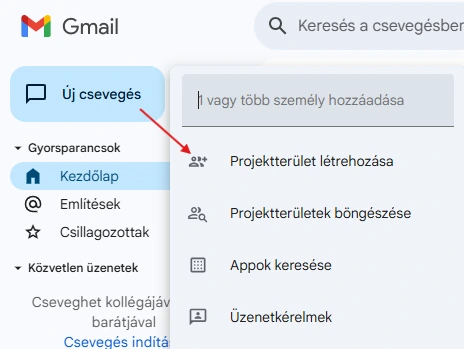
- Geef de ruimte een naam, bijvoorbeeld Interne aankondigingen.
- Kies Aankondigingen als type.
- Voor een interne nieuwsfeed wordt Privé aanbevolen. Sta niet toe dat externe leden deelnemen als de inhoud uitsluitend voor de organisatie bedoeld is.
- Klik op Maken.

Het type aankondigingsruimte kan na het maken niet meer worden gewijzigd. Controleer de optie voor extern lidmaatschap al tijdens het aanmaken.
2. Rechten instellen
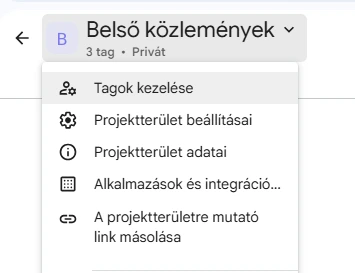
Klik op de naam van de ruimte en selecteer Ruimte-instellingen.
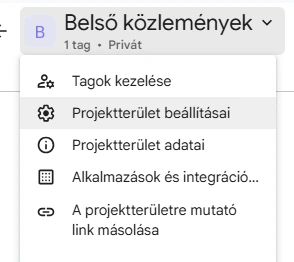
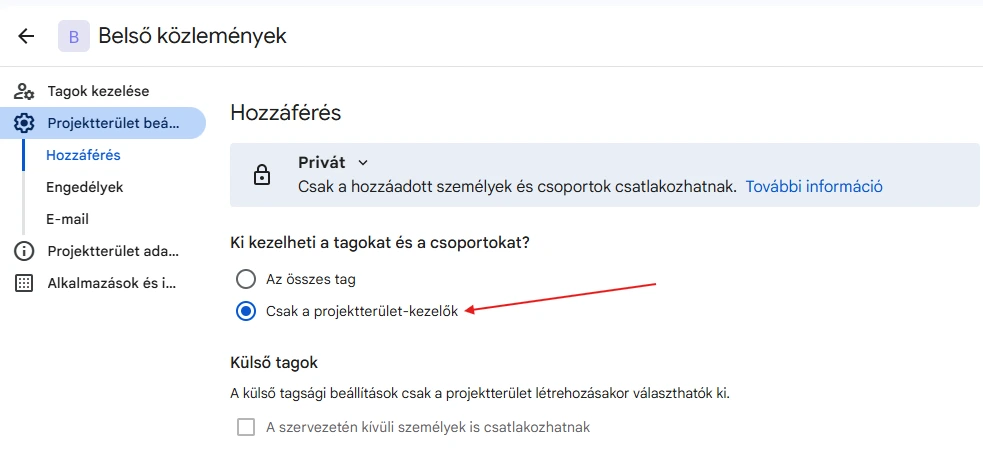
Stel het volgende in bij Toegang:
- Wie kan leden en groepen beheren? → Alleen ruimtemanagers.
- Controleer of de ruimte privé is en externe leden niet mogen deelnemen.
Beperk voor een interne eenrichtingsnieuwsfeed onder Rechten het volgende:
- Antwoorden op berichten → Alleen ruimtemanagers, als je ook reacties van leden wilt voorkomen.
- Ruimtedetails bewerken → Alleen ruimtemanagers.
- Geschiedenis in-/uitschakelen → Alleen ruimtemanagers.
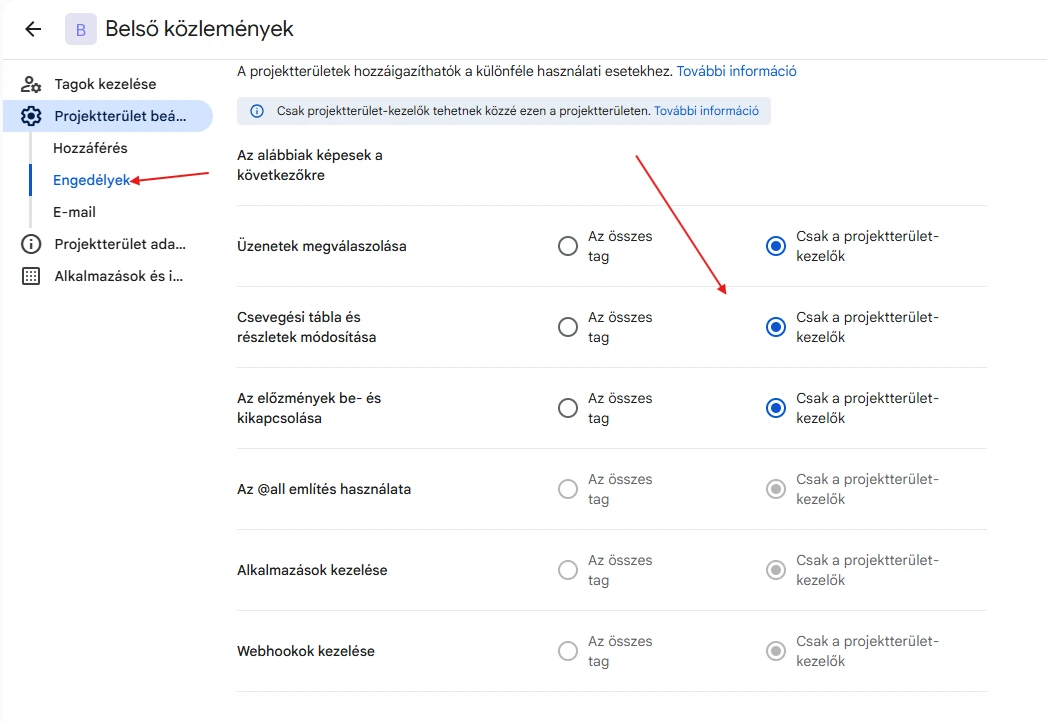
Zo plaatsen managers aankondigingen en lezen leden deze en reageren ze erop. Controleer de beperking op antwoorden met een ledenaccount. Zie voor meer informatie over rechten de officiële handleiding voor ruimte-instellingen.
3. Leden uitnodigen
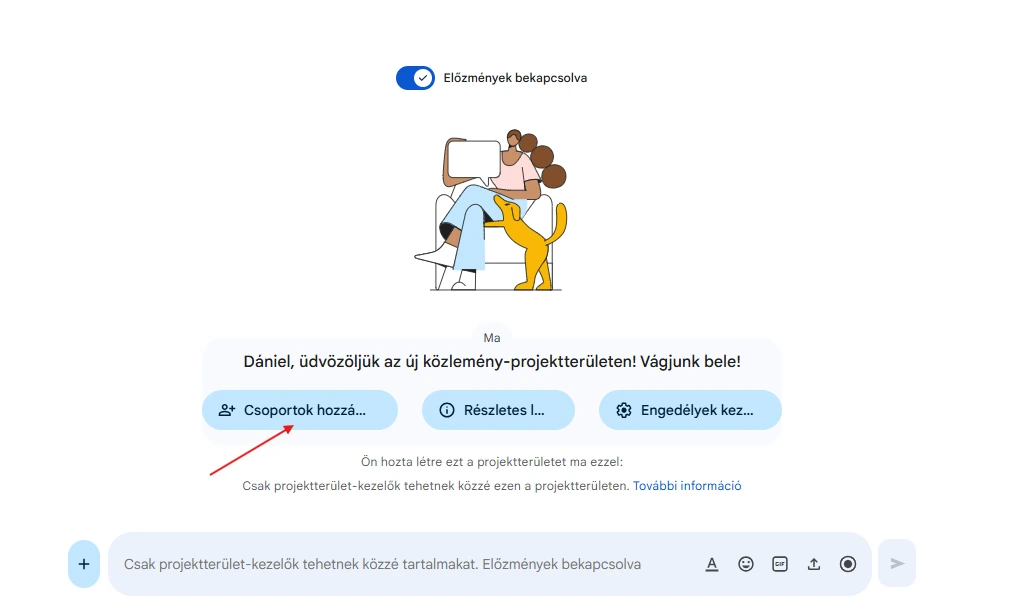
- Nodig de gebruikers of groepen uit die de aankondigingen moeten kunnen zien.
- Nieuwe leden kunnen geen nieuwe aankondiging plaatsen in het hoofdgesprek; of ze kunnen antwoorden hangt af van de instelling in de vorige sectie.
4. Afzenders aanwijzen
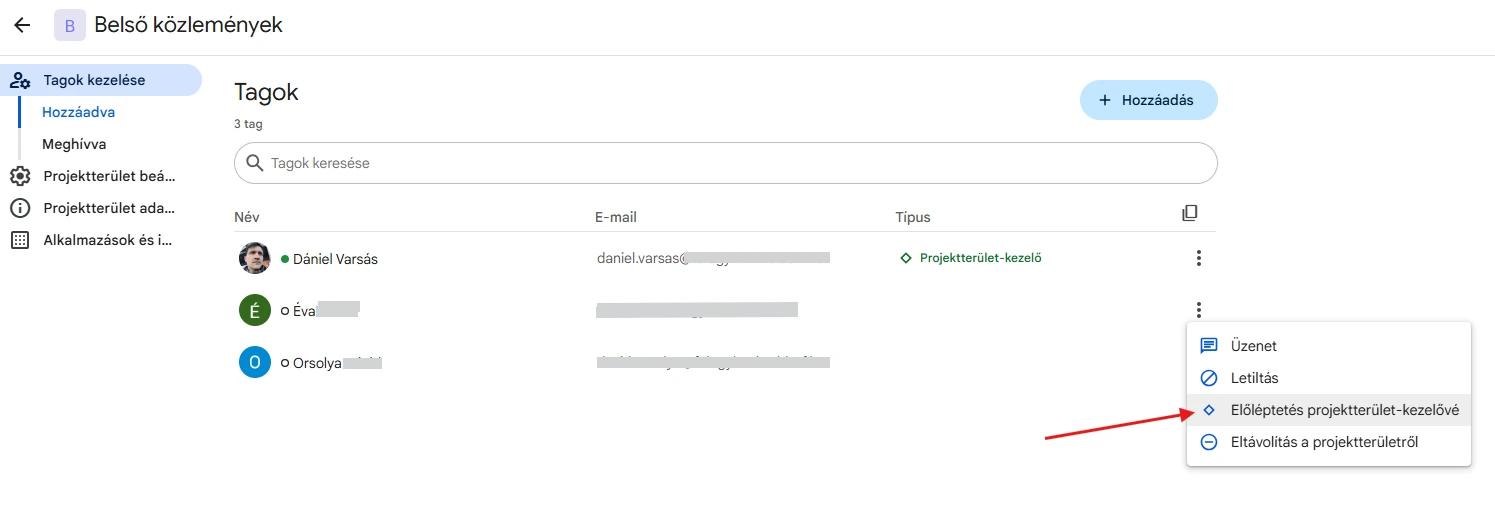
Open de weergave Leden beheren.
Selecteer in het menu met drie puntjes van de betreffende persoon Promoveren tot ruimtemanager voor iedereen die aankondigingen mag versturen. Geef alleen mensen die dit voor hun werk nodig hebben managerrechten.
Tips voor dagelijks gebruik
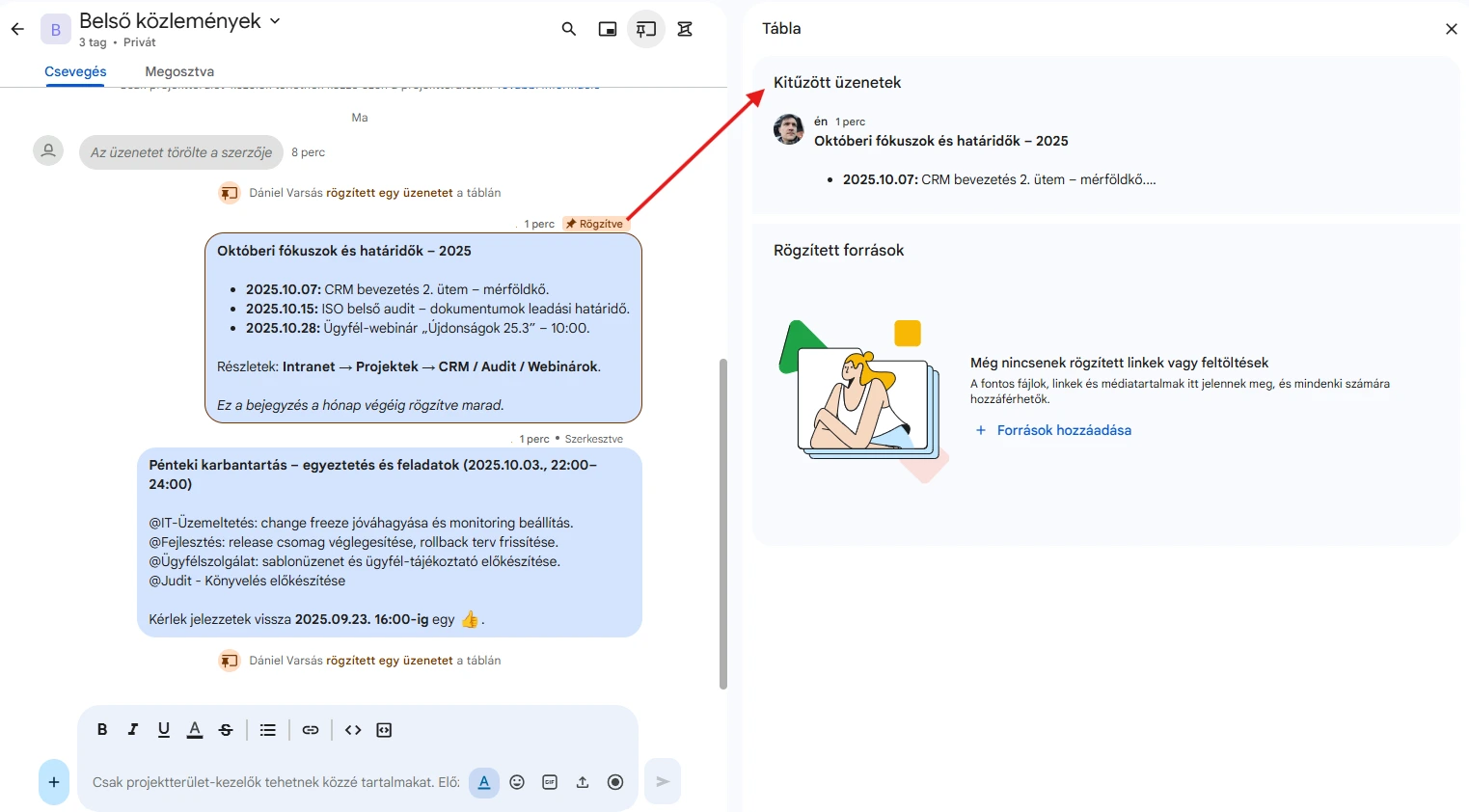
Belangrijke aankondigingen vastzetten
Zet belangrijke berichten vast, zodat ze gemakkelijk terug te vinden zijn tussen de vastgezette items van de ruimte. Vastzetten betekent niet dat het bericht in elke weergave voortdurend bovenaan het gesprek blijft staan.
Vermeldingen en duidelijke taken
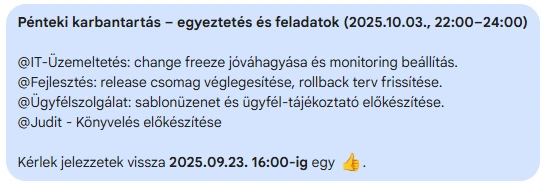
Gebruik @vermeldingen om de aandacht van relevante personen te trekken. Vermeld een team of groep alleen als de interface die optie aanbiedt.
Het onderstaande voorbeeld dat uit de bron is behouden, is een fictieve historische voorbeeldmelding, geen actuele onderhoudsmelding:
Vrijdagonderhoud – afstemming en taken (2025.10.03, 22:00–24:00)
@IT Operations: keur de change freeze goed en stel monitoring in.
@Development: rond het releasepakket af en werk het rollbackplan bij.
@Customer Support: bereid het sjabloonbericht en de klantmededeling voor.
@Judit: bereid de boekhouding voor.Reageer uiterlijk 2025.09.23 om 16:00 met een 👍-reactie.
Consistente tekstlabels
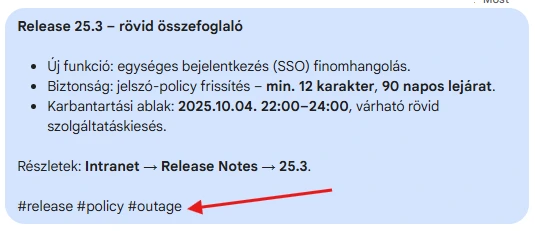
Gebruik consistente tekstlabels, zoals #release, #policy, #outage, om zoeken eenvoudiger te maken. Dit zijn geen afzonderlijke labelmogelijkheden van Chat.
Release 25.3 – korte samenvatting (historisch voorbeeld)
- Nieuwe functie: verfijning van eenmalige aanmelding (SSO).
- Beveiliging: update van het wachtwoordbeleid – het bronvoorbeeld noemt minimaal 12 tekens en een vervaldatum na 90 dagen. Dit is geen algemene vereiste van Google Workspace en geen beveiligingsadvies; gebruik het door je organisatie goedgekeurde beleid.
- Onderhoudsvenster: 2025.10.04 22:00–24:00, met een korte serviceonderbreking verwacht.
Details: Intranet → Release Notes → 25.3.
#release #policy #outage
Meldingen
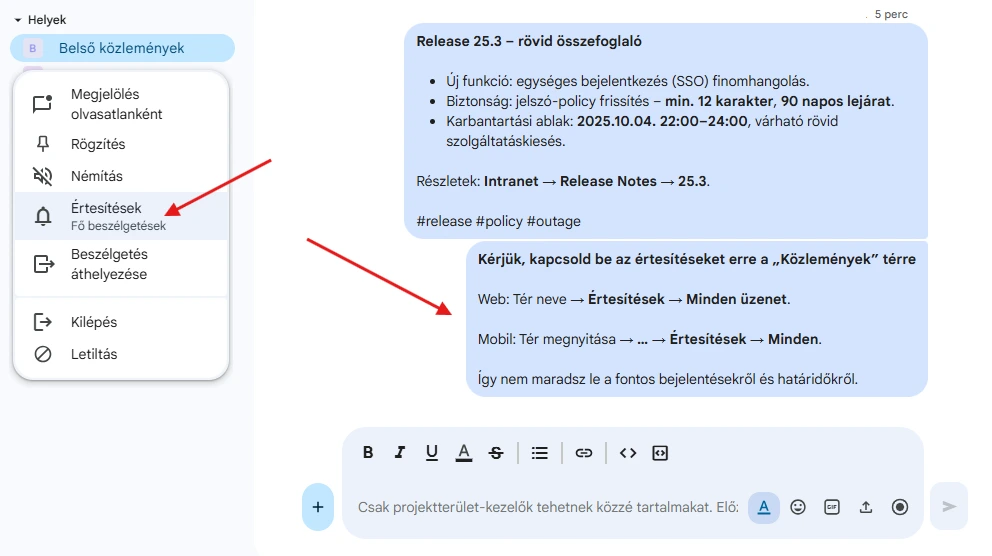
Vraag leden om de meldingsinstellingen van de ruimte te controleren en het meldingsniveau te kiezen dat bij hun werk past.
Wanneer kun je beter Google Discussiegroepen gebruiken?
Als je verspreiding in de vorm van een e-mailnieuwsbrief en e-mailarchivering nodig hebt, gebruik dan Google Discussiegroepen, met passend beperkte verzendrechten. Voor snelle interne aankondigingen is een Chat-ruimte van het type Aankondigingen een geschikte keuze.
Korte checklist
- Privéruimte van het type Aankondigingen gemaakt.
- Alleen eigenaren en managers kunnen berichten plaatsen in het hoofdgesprek.
- Antwoorden van leden afzonderlijk beperkt als een alleen-lezen nieuwsfeed nodig is.
- Ledenbeheer is alleen toegestaan voor bevoegde managers.
- De juiste leden uitgenodigd; aangewezen afzenders tot manager gepromoveerd.
- Meldingen gecontroleerd; belangrijke aankondigingen vastgezet.
- Ledenrechten getest met een account zonder managerrol.
Zo maak je een overzichtelijk en gemakkelijk te volgen intern nieuwskanaal.
Gerelateerde oplossing
We helpen je Google Workspace te implementeren en in te stellen.