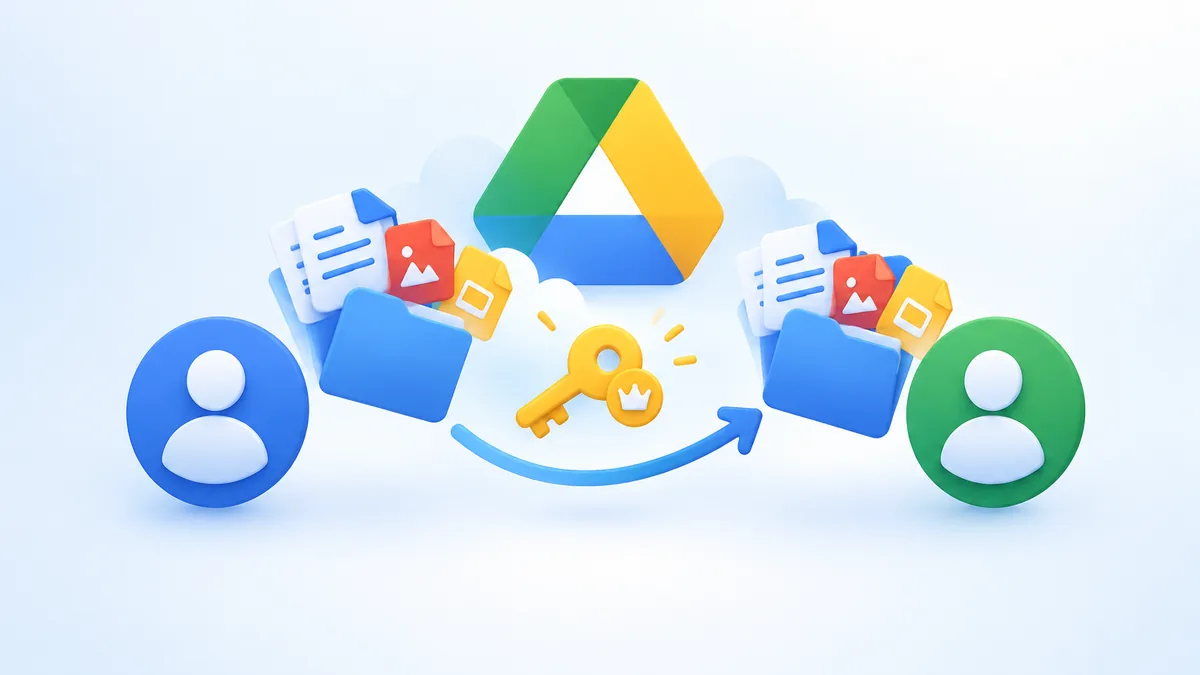
Wanneer een collega van functie verandert of vertrekt, moeten diens Google Drive-bestanden vaak worden overgedragen aan een andere gebruiker binnen dezelfde Google Workspace-organisatie. Deze handleiding behandelt eigendomsoverdracht binnen een organisatie en onderscheidt die van het verplaatsen van bestanden naar een andere organisatie of vanuit een persoonlijk account.
Technische controle: november 2026, op basis van Google Drive Help "Make someone else the owner of your file".
In welke situatie bevindt u zich?
| Situatie | Oplossing |
|---|---|
| Binnen dezelfde organisatie | Eigendomsoverdracht, bulkoverdracht door de beheerder of een gedeelde drive (deze handleiding) |
| Naar een andere Workspace-organisatie | Eigendom kan niet worden overgedragen; kopiëren of een migratie door de beheerder is nodig |
| Van een persoonlijk naar een zakelijk account | Zie Bestanden van een persoonlijke Google Drive naar een bedrijfsaccount verplaatsen |
Belangrijk om te weten
Let op: als u het eigendom van een map overdraagt, blijft u eigenaar van de bestanden erin. Bestanden moeten apart worden geselecteerd en overgedragen.
- U kunt eigendom alleen overdragen aan iemand met wie u het bestand al hebt gedeeld.
- Vanuit een werkaccount kan eigendom alleen worden overgedragen aan een gebruiker in uw eigen organisatie; volgens Google hoeft de nieuwe eigenaar dit niet te accepteren.
- Na de overdracht telt het bestand mee voor de opslag van de nieuwe eigenaar en blijft u bewerker tot de nieuwe eigenaar u verwijdert.
- Bestanden onder "Gedeeld met mij" kunnen alleen door hun eigenaar worden overgedragen. Een kopie maakt een nieuw bestand: reacties, versiegeschiedenis en deellinks worden niet meegenomen.
1. Eigendom van bestanden overdragen
- Open Google Drive met het account van de huidige eigenaar.
- Deel de bestanden (of map) met de nieuwe eigenaar als bewerker.
- Selecteer de over te dragen bestanden (u kunt er meerdere selecteren) en klik op Delen.
- Open naast de naam van de nieuwe eigenaar het menu, kies Eigendom overdragen en bevestig.
- Herhaal dit voor bestanden in submappen. Bij veel bestanden kan het even duren voordat de wijzigingen zichtbaar zijn.
2. Bulkoverdracht door de beheerder
Wanneer een gebruiker vertrekt, kan een Google Workspace-beheerder in de Beheerdersconsole in één keer het eigendom van al diens Drive-bestanden overdragen aan een andere gebruiker (Gegevensoverdracht). Dit is betrouwbaarder dan handmatige overdracht en vereist geen medewerking van de vertrekkende gebruiker. Doe dit altijd voordat u de gebruiker verwijdert.
3. Aanbevolen alternatief: gedeelde drives
Bestanden in een gedeelde drive zijn eigendom van de organisatie, dus het vertrek van een collega heeft er geen invloed op. Door bestanden met de juiste rechten naar een gedeelde drive te verplaatsen, gaat het eigendom over naar de organisatie. Organisatiebeleid kan zulke verplaatsingen beperken. Details: Google Drive-handleiding – gedeelde drives.
Controle
- In het account van de nieuwe eigenaar staat die als eigenaar van de bestanden (ook in mappen)
- Delen en toegang zijn zoals verwacht
- Het account van de oorspronkelijke eigenaar wordt pas na controle verwijderd
Veelgestelde vragen
Is het genoeg om de map over te dragen? Nee, de bestanden in de map moeten apart worden overgedragen.
Kan ik overdragen naar het account van een ander bedrijf? Nee, vanuit een werkaccount kan eigendom alleen binnen uw eigen organisatie worden overgedragen.
Hulp nodig bij het ordenen van uw Drive-gegevens? Neem contact op met het Cloud Tender-team.