Wat is er veranderd en waarom werkt de oude verbinding mogelijk niet meer?
Voor Google Workspace-accounts is de traditionele aanmelding bij ‘minder veilige apps’ met een gebruikersnaam en het gewone accountwachtwoord afgeschaft. De huidige documentatie van Google noemt 1 mei 2025 als datum; dit mag niet worden beschreven als een toekomstige wijziging of als een algemene deadline in januari 2025.
Gebruik voor een ondersteunde Outlook-verbinding de aanmeldings- en toestemmingsprocedure van Google met OAuth-verificatie. OAuth is niet hetzelfde als het opgeven van een IMAP-server: IMAP is het protocol voor toegang tot e-mail, OAuth is de manier waarop toestemming wordt verleend.
1. Controles door de beheerder bij Google Workspace
- Controleer of de gebruiker een actief account, een geschikte Workspace-licentie en een ingeschakelde Gmail-service heeft.
- Controleer bij de Gmail-instellingen voor eindgebruikerstoegang het organisatiebeleid voor IMAP en toegestane clients. Het exacte pad en de vereiste toestemming hangen af van de huidige interface van de Beheerdersconsole.
- Controleer bij de regels voor API-beheer/app-toegang of de organisatie de benodigde Microsoft Outlook OAuth-app niet blokkeert. Sta alleen de benodigde, gecontroleerde app toe; geef niet alle externe apps onbeperkt toegang.
- Controleer de regels voor verificatie in 2 stappen, aanmelding en eventuele contextafhankelijke toegang. OAuth kan deze regels niet omzeilen.
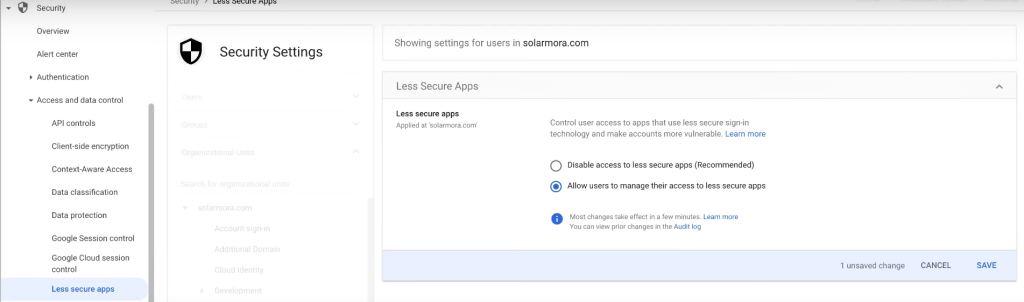
De oude schakelaar voor ‘minder veilige apps’ is niet meer de oplossing. Het is niet nodig en ook niet de bedoeling om verificatie in 2 stappen algemeen uit te schakelen.
Google: Gmail instellen voor een externe e-mailclient
Persoonlijke Gmail en zakelijke Workspace: verschillende instellingen
Bij persoonlijke Google-accounts staat IMAP-toegang tot Gmail sinds januari 2025 altijd aan; de oude aan/uit-schakelaar bestaat niet meer. Bij zakelijke Workspace-accounts kan de beheerder de toegang binnen de organisatie nog steeds regelen. Geef een menuoptie uit persoonlijke Gmail niet op als algemene beheerdersinstructie voor bedrijven.
Google: Gmail toevoegen aan een andere e-mailclient
2. Outlook voorbereiden
De aanduiding ‘Outlook 2016 of nieuwer’ bewijst op zichzelf niet dat een geschikte, ondersteunde Gmail OAuth-verbinding beschikbaar is. Het Windows/macOS-platform, klassieke/nieuwe Outlook, de editie, de geïnstalleerde update en het organisatiebeleid spelen allemaal een rol. Gebruik een momenteel ondersteunde en bijgewerkte versie en volg de bijbehorende instructies van Microsoft.
Controleer voordat u een account verwijdert de lokale PST-archieven, uitsluitend lokaal opgeslagen e-mails, concepten, contacten en agenda’s. Maak indien nodig een back-up. E-mail die opnieuw vanuit de cloud kan worden gesynchroniseerd, is niet hetzelfde als gegevens die uitsluitend lokaal zijn opgeslagen.
3. Een Gmail-account opnieuw verbinden met OAuth
- Open Outlook en werk het bij. Stel vast of u de nieuwe of klassieke Outlook gebruikt.
- Controleer de oude verbinding en de lokale back-up. Als dit nodig is om opnieuw verbinding te maken, verwijdert u de onjuiste accountconfiguratie – verwijder niet automatisch de gegevensbestanden.
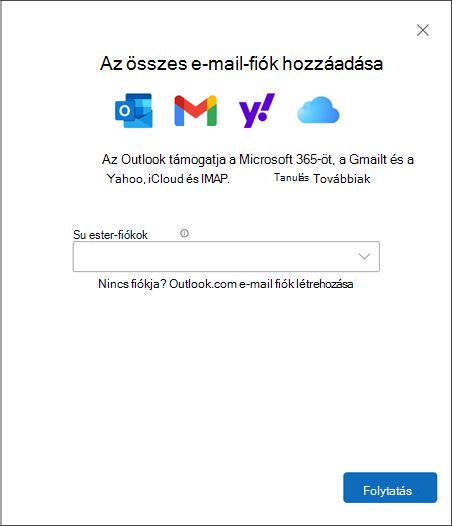
- Kies de optie om een account toe te voegen. In de nieuwe Outlook vindt u deze in de omgeving van Instellingen → Accounts → Uw accounts, in de klassieke Outlook doorgaans onder Bestand → Account toevoegen.
- Voer het volledige Gmail/Workspace-e-mailadres in en start de aanmelding voor het Google-account. Kies niet automatisch de oude handmatige IMAP-configuratie met een gewoon wachtwoord.
- Controleer in het Google-aanmeldvenster/de browser of het om het echte adres van Google en het juiste account gaat. Voltooi de vereiste verificatie in 2 stappen.
- Lees welke toegang de Microsoft-app vraagt. Verleen alleen toestemming aan de gecontroleerde app en uitsluitend voor de door de organisatie goedgekeurde rechten.
- Voltooi het toevoegen van het account. Geef de synchronisatie de tijd en test daarna het verzenden en ontvangen afzonderlijk.
- Controleer de mappen/labels, concepten en de benodigde aanvullende functies. Werkende e-mail betekent niet automatisch dat contacten en agenda’s volledig en in alle versies op dezelfde manier worden gesynchroniseerd.
Microsoft: Een Gmail-account toevoegen aan Outlook voor Windows
Verificatie in 2 stappen en app-wachtwoorden
Bij gebruik van OAuth verzorgt Google de aanmelding en de tweede stap. Het is niet nodig om als algemene oplossing een ‘omweg via een app-wachtwoord’ aan te bevelen in plaats van het gewone wachtwoord.
Tegelijkertijd is ook de bewering onjuist dat alle app-wachtwoorden voor alle accounts zijn afgeschaft. De documentatie van Google beschrijft nog steeds app-wachtwoorden onder bepaalde voorwaarden: verificatie in 2 stappen is vereist, maar bij een organisatieaccount, Geavanceerde beveiliging of andere beveiligingsvoorwaarden kan de optie ontbreken. Deze mogelijkheid mag uitsluitend worden onderzocht als het beleid voor het betreffende account en de ondersteunde documentatie van het specifieke apparaat dit toestaan. Voor moderne Outlook-versies is OAuth de primaire methode.
Google: Inloggen met app-wachtwoorden – voorwaarden en beperkingen
Problemen oplossen
| Probleem | Wat moet u controleren? | Veilige volgende stap |
|---|---|---|
| Herhaaldelijk verzoek om een wachtwoord | Oude verbinding met een gewoon wachtwoord, onjuist account, verouderde client | Opnieuw verbinden via ondersteunde OAuth-verificatie, bijwerken |
| Blokkering door de beheerder | Beleid voor de OAuth-app, IMAP, Gmail, gebruikersrechten | De specifieke blokkering samen met de beheerder onderzoeken |
| Er verschijnt geen Google-venster | Onjuiste configuratiemethode, clientversie, browser-/netwerkbeleid | De Microsoft-handleiding voor de exacte Outlook-versie raadplegen |
| Aangemeld, maar geen synchronisatie | IMAP-/clientbeleid, verbinding, vereiste scope en synchronisatiestatus | Foutmelding en beheerderslogboek controleren; verwijder geen cloudgegevens |
| Ontbrekende contacten of agenda | Verschillen in functionaliteit tussen clients en verbindingstypen | De specifieke synchronisatieoplossing van Microsoft/Google onderzoeken |
Verzamel geen accountwachtwoorden, tokens of volledige e-mails in een openbaar supportticket. Ingetrokken OAuth-toegang kan opnieuw toestemming vereisen; een gewone wachtwoordwijziging lost niet elk probleem op.
Samenvatting
Het doel is een ondersteunde Outlook-versie, een gecontroleerde Google OAuth-aanmelding en Gmail-toegang die door de organisatie is toegestaan. Bescherm de lokale gegevens voordat u de onjuiste verbinding verwijdert en controleer het resultaat daarna door daadwerkelijk e-mail te verzenden en te ontvangen.
Lukt het niet om Gmail en Outlook te verbinden? Neem contact op met onze experts!
Schermafbeeldingen – voorbeelden van eerdere interfaces