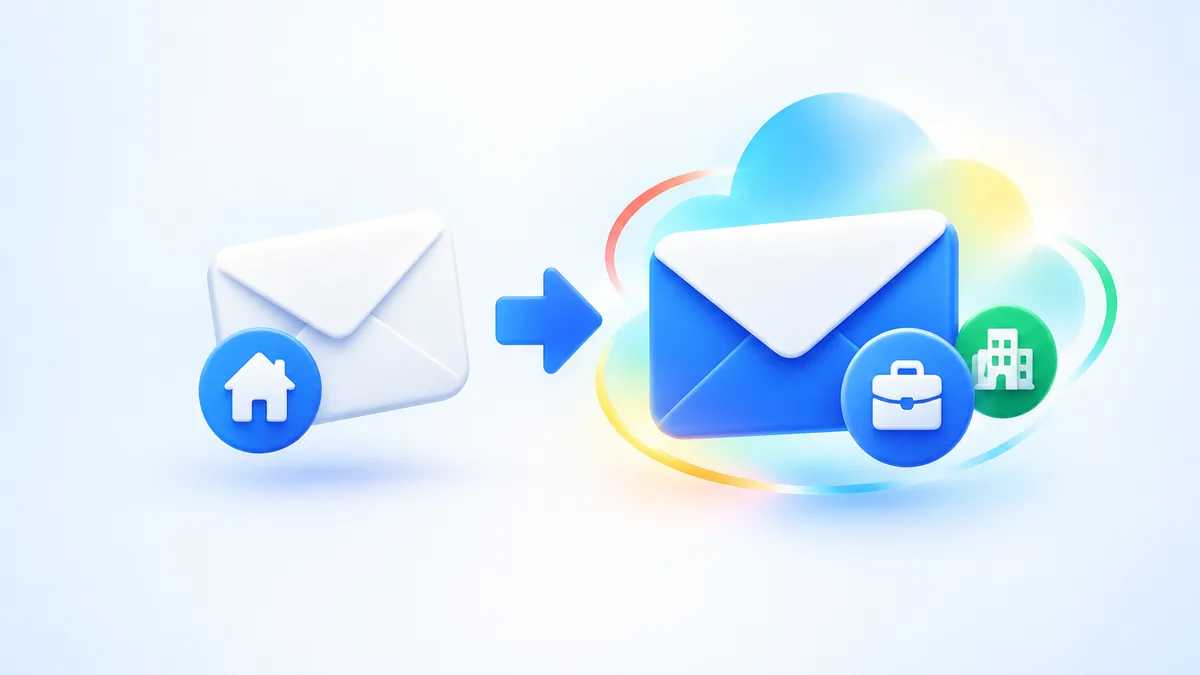
Voor een e-mailmigratie van een persoonlijk Gmail-account naar een zakelijk Google Workspace-account is de voorbereiding van het bron- en doelaccount, de selectie van het juiste hulpprogramma en een controle achteraf vereist. Deze handleiding behoudt de structuur van het oorspronkelijke document en scheidt de huidige Google-import van IMAP-gebaseerde procedures en procedures met externe tools.
Technische controle: 12 november 2026. De oorspronkelijke pdf bevatte verschillende verouderde DMS-/IMAP-stappen en niet-geverifieerde prestatiegegevens; deze worden hieronder nader gepreciseerd. De pdf bevat geen ingesloten schermafbeeldingen, daarom vervangen we de tekst niet door paginagrote afbeeldingen.
Fase 1: Kritieke voorbereidingen
Een goede voorbereiding is de basis van een succesvolle migratie. De in de bron genoemde stelling dat „90% van de migraties mislukt door voorbereidingsfouten” wordt niet gestaafd door een vermelde bron en wordt daarom niet als een statistisch feit behandeld.
1.1. Het bronaccount – persoonlijke Gmail – voorbereiden
- IMAP: bij persoonlijke Gmail-accounts is vanaf januari 2025 IMAP altijd ingeschakeld, en is de schakelaar „IMAP inschakelen/uitschakelen” verdwenen. Het is niet nodig dit in te schakelen volgens de oude handleiding. Zie de officiële informatie van Gmail.
- Authenticatie: de huidige Gmail-workflow van Google Gegevensimport (Google Data import) vraagt om goedkeuring van de eigenaar van de bron. U moet niet het normale wachtwoord of een app-wachtwoord van de bron aan de beheerder overdragen. Geef de voorkeur aan „Inloggen met Google” / OAuth-gebaseerde toegang in tools die dit ondersteunen.
- Tweestapsverificatie: behoud de beveiliging van het account. 2FA is geen universele technische voorwaarde voor alle migratiemethoden; voor het aanmaken van een app-wachtwoord is het echter wel vereist.
- App-wachtwoord alleen indien nodig: kan worden gebruikt bij een ondersteunde oudere IMAP-tool die dit vereist. Het is niet voor alle accounts beschikbaar: het kan bijvoorbeeld worden beperkt door Geavanceerde beveiliging (Advanced Protection), 2FA die uitsluitend op beveiligingssleutels is gebaseerd, of organisatiebeleid. Volgens de Google-handleiding voor app-wachtwoorden heeft de veiligere Google-aanmelding de primaire voorkeur. Behandel het tijdelijke wachtwoord veilig en trek het na de werkzaamheden in; het wijzigen van het normale accountwachtwoord trekt de app-wachtwoorden in.
- Zichtbaarheid van IMAP-mappen en -labels: als u een IMAP-tool gebruikt, controleer dan of deze de benodigde berichten en labels daadwerkelijk ziet. Zoek niet naar een verouderde schakelaar voor „mapgroottebeperking” die niet langer beschikbaar is in de huidige persoonlijke Gmail-interface. De directe Gmail-import is niet gebaseerd op oude clientinstellingen.
- Geavanceerde beveiliging (Advanced Protection): de huidige beschrijving van Google voor Gmail-import stelt een aparte voorwaarde voor accounts die hieraan deelnemen. Schakel de beveiliging niet automatisch uit; dit is een controlepunt dat een veiligheidsafweging en goedkeuring van de accounteigenaar vereist, of kan de keuze voor een andere methode rechtvaardigen.
1.2. Het doelaccount – Google Workspace – voorbereiden
- Maak de doelgebruiker aan in de Beheerdersconsole (Admin console).
- Zorg voor een Google Workspace-licentie en een ingeschakelde Gmail-service. Kies de juiste editie op basis van de behoeften van de organisatie; een specifiek Business-pakket is geen algemene vereiste.
- Controleer de beschikbare opslagruimte op basis van de in de bron opgeslagen e-mails en bijlagen. Het totale opslaggebruik van het Google-account kan ook andere services bevatten, beschouw het totale getal daarom niet uitsluitend als het e-mailvolume.
- Stel een migratieplan en een passende back-up op; wijs de te controleren e-mails, labels en datumbereiken aan.
Fase 2: Vergelijking van migratietools
| Tool / methode | Voordelen | Beperkingen en te controleren voorwaarden | Typisch gebruik |
|---|---|---|---|
| Google Gegevensimport / Google Data import (de opvolger van DMS) | Google-tool toegankelijk vanuit de Beheerdersconsole; draait in de cloud; goedkeuring van eigenaar vereist bij persoonlijke Gmail-bron | E-mailimport vanuit een Gmail-bron migreert contacten en agenda's niet automatisch. Machtigingen, ondersteuning en rapporten moeten worden gecontroleerd; er is geen gegarandeerde dagelijkse snelheid. | Migreren van persoonlijke Gmail-berichten naar een Workspace-doelaccount. |
| GYB – Got Your Back | Open-source opdrachtregelprogramma voor back-up en herstel van Gmail; gebaseerd op de Gmail API | Lokale uitvoering, veilige back-upopslag en kennis van actuele OAuth-/API-instellingen vereist. API-quota zijn van toepassing; niet gegarandeerd sneller dan elke IMAP-procedure. | Back-up en herstel onder toezicht van een technisch beheerder. |
| BitTitan MigrationWiz | Commerciële migratietool met gedocumenteerde eindpunten en meerfasige procedures | Aparte licentie en projectconfiguratie vereist. Controleer de ondersteuning, authenticatie, gegevenstypen en actuele voorwaarden voor een persoonlijke Gmail-bron bij de leverancier. | Complexere, door de leverancier ondersteunde migratieprojecten. |
We herhalen de beweringen uit de bron over „1–2 GB per dag”, „onder 15 GB”, „boven 50 GB”, „extreem betrouwbaar” en „zonder downtime” niet als feiten: dit zijn geen algemeen bewezen technische limieten of garanties. De doorlooptijd wordt beïnvloed door het gegevensvolume, de bron, quota en de gekozen methode.
Volg voor het gebruik van GYB de eigen documentatie van het project. Gebruik geen ongecontroleerde verouderde opdrachten of OAuth-instellingen. Raadpleeg bij MigrationWiz de officiële ondersteuningspagina van BitTitan voor de actuele handleiding van het gekozen eindpunt; we verstrekken hier geen niet-geverifieerde leverancierspecifieke stappen.
Fase 3: De Google-import stap voor stap
Het onderstaande proces volgt het gedeelte over persoonlijke Gmail in de huidige handleiding voor gegevensimport van Google, niet het oude IMAP/DMS-profiel.
1. Openen en brongoedkeuring
- Log in op de Google Beheerdersconsole met het hoofdbeheerdersaccount (superbeheerder) van de doelorganisatie.
- Ga naar het menu Gegevens → Gegevens importeren en exporteren → Gegevens importeren (Data → Data import & export → Data import).
- Klik bij de bron Gmail op de optie Import (Importeren).
- Voer het adres van de persoonlijke Gmail-bron in en selecteer de actie Request authorization (Autorisatie aanvragen).
- De accounteigenaar keurt de koppeling goed in het ontvangen verzoek. Wacht bij Pending authorization (In afwachting van autorisatie) op de goedkeuring; bij Connected (Verbonden) kunt u doorgaan. Verwijder een afgewezen verzoek voordat u een nieuw verzoek indient. Het verzoek verloopt na 24 uur; gebruik in dat geval de optie Refresh request (Verzoek vernieuwen).
In deze workflow hoeft u imap.gmail.com en een app-wachtwoord niet op te geven. Voor migratie vanuit een andere Google Workspace-organisatie geldt een ander proces met organisatorische goedkeuring; verwar dit niet met een persoonlijke Gmail-bron.
2. Doelgebruiker opgeven
Voer in het veld Target account (Doelaccount) het Workspace-account in met een licentie en actieve Gmail en klik vervolgens op Save (Opslaan). Controleer het koppel bron–doel voorafgaand aan de uitvoering.
3. Migratie-instellingen
- Start date (Begindatum): geef de gewenste begindatum op. Als in eerste instantie alleen recentere e-mails nodig zijn, kies dit dan bewust en leg de latere overdracht van oudere inhoud vast in een afzonderlijk gecontroleerd plan. De delta-import zorgt er op zichzelf niet voor dat een eerder uitgesloten oude periode alsnog wordt overgezet.
- Verwijderde e-mails en spam: bepaal met de opties Import deleted emails en Import spam emails of deze nodig zijn. Het is niet in alle gevallen verplicht om ze uit te sluiten.
- Labeluitsluitingen: geef in het veld Exclude specific labels labels en sublabels afzonderlijk op met het volledige pad, bijvoorbeeld Travel, Travel/Asia. Volgens de beschrijving van Google wordt er geen enkele e-mail geïmporteerd als All Mail wordt uitgesloten.
- Sla uw keuzes op.
4. Starten en monitoren
Klik op de knop Start import (Import starten). Volg de ontdekte, geslaagde, overgeslagen en mislukte items, evenals de geïmporteerde en foutieve e-mails. Het starten creëert domeinbrede delegatie (domain-wide delegation) in het doelaccount voor de importservice.
De in de bron genoemde „initialisatie van 1–2 uur” is geen gegarandeerde tijdsduur. Start niet willekeurig een nieuw project; controleer eerst de status, het rapport en de toegang. Exporteer het afrondingsrapport en onderzoek ook de overgeslagen of foutieve items.
Fase 4: Probleemoplossing
Authenticatie- of goedkeuringsfout
Controleer bij de huidige Gmail-import de goedkeuring van de eigenaar, het verlopen van het verzoek en de services van het doelaccount. Controleer bij een externe IMAP-tool de door de provider ondersteunde authenticatie en ingetrokken app-wachtwoorden. Behandel de foutcode 110 uit de bron niet in elk hulpprogramma als dezelfde beveiligingsblokkade van Gmail; keur geen onbekende aanmeldingen goed.
Verbindingsverbreking of quotalimiet
We passen code 18012 uit de bron en de verklaring „ongeveer 2,5 GB per dag, wacht 24 uur” niet universeel toe. Oude DMS-foutcodes, IMAP-bandbreedte en Gmail API-quota volgen verschillende regels. Controleer het specifieke rapport en de officiële limiet van de gebruikte tool; volg de aanbevolen procedure voor opnieuw proberen. Er is geen bewezen oplossing die in alle gevallen exact 24 uur duurt.
Labels en mapstructuur
Gmail maakt gebruik van labels: één bericht kan meerdere labels hebben. Bij een IMAP-tool kan hetzelfde bericht in meerdere mapweergaven verschijnen, maar daaruit volgt niet dat de huidige Google-import de gegevens gegarandeerd verdrievoudigt. Controleer de berichten en labels in een testimport. Vereenvoudig of verwijder het labelsysteem van de bron niet automatisch zonder back-up en toestemming van de gebruiker.
Redactionele en veiligheidscontrolepunten
- Beoordeel de gekozen methode afzonderlijk bij Advanced Protection (Geavanceerde beveiliging); het wijzigen van een beveiligingsinstelling mag alleen een gemotiveerde, goedgekeurde beslissing zijn.
- Bij GYB en MigrationWiz moeten de exacte authenticatie en eindpuntbeperkingen worden vastgesteld op basis van de geïnstalleerde versie / actuele documentatie van de leverancier.
- Controleer de geïmporteerde inhoud aan de hand van echte steekproeven; het importeren van het artikel bewijst niet dat elke stap in de omgeving van een specifieke klant kan worden uitgevoerd.
Fase 5: Taken achteraf
- Delta-import: kopieer met de eigen delta-actie van de voltooide Google-import de e-mails die in de tussentijd in de bron zijn binnengekomen. Maak in plaats daarvan geen ongecontroleerde nieuwe import aan. De doorlooptijd is niet gegarandeerd „enkele minuten”; controleer het rapport opnieuw.
- Migratie van het bronaccount: u beheert de MX-records van het domein van een persoonlijk @gmail.com-adres niet. Stel indien nodig een automatisch antwoordbericht in over het nieuwe bedrijfsadres en stem het overgangsgebruik af. Verwijder het oude account niet voordat de volledigheid en de bewaarvereisten zijn gecontroleerd.
- Contacten: afzonderlijke export/import is vereist, met het juiste CSV- of vCard-formaat. Controleer de velden en duplicaten.
- Agenda's: een afzonderlijke procedure voor delen, exporteren/importeren is vereist; controleer na de ICS-import de evenementen, tijdzones en rechten. De e-mailimport draagt niet automatisch alle agendainstellingen over.
- Controle van de mailbox: controleer oude en nieuwe e-mails, verzonden berichten, bijlagen, leesstatus, labels en belangrijke datums; test het verzenden en ontvangen van het zakelijke account.
- Veilige afronding: sla de rapporten op, sluit de migratie af volgens de voorschriften van de betreffende tool, herzie de toegangsrechten, verwijder werkbestanden met wachtwoorden en trek app-wachtwoorden of apparaatmachtigingen in die niet meer nodig zijn.
Gerelateerde handleidingen en ondersteuning
- IMAP e-mailmigratie naar Google Workspace – Volledige handleiding
- Google Workspace of gratis Gmail?
- Google Workspace-migratie en implementatie
Hulp nodig bij Google Workspace-migratie? Neem contact met ons op!