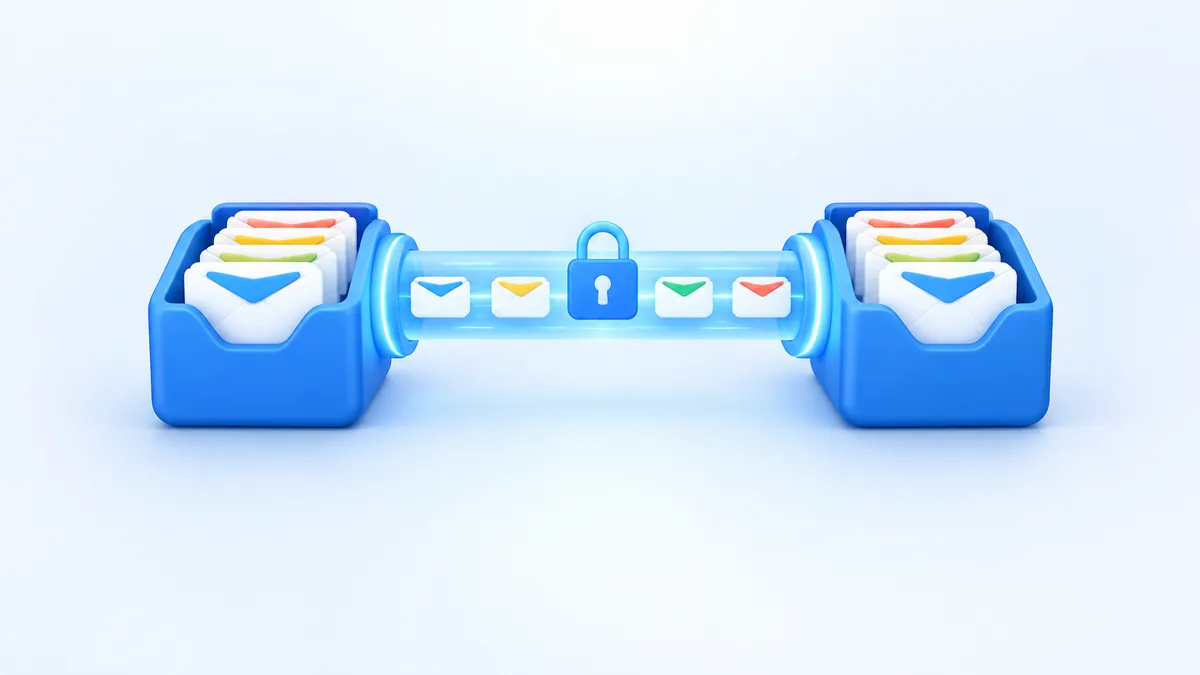
Wanneer een organisatie overstapt van het ene Google Workspace-account naar een ander (bijvoorbeeld een account onder een vroegere bedrijfsnaam), kan de e-mail van gebruikers worden gekopieerd met de Google-tool Data import. Deze handleiding behandelt e-mailimport tussen accounts; het is geen volledige organisatiemigratie.
Technische controle: november 2026, op basis van het Google-artikel "Migrate email from a Google Workspace account". Labels in de interface kunnen wijzigen; bij verschillen gaat de officiële help voor. Stappen en meldingen van de oudere "Gegevensmigratieservice" gelden niet meer.
Wat wordt wel en niet overgezet?
| Wordt overgezet | Wordt met deze tool niet overgezet |
|---|---|
| E-mail en labels vanaf de startdatum | Drive-bestanden, Agenda, Contacten, Chat |
| Optioneel verwijderde e-mail en spam | Gebruikersaccounts, groepen, instellingen, filters |
Voor andere gegevenstypen en een volledige organisatieverhuizing zijn aparte planning en tools nodig.
Vereisten
- Een superbeheerder van het doelaccount stelt de import in en voert hem uit. Resellers kunnen dit niet namens klanten doen.
- Een superbeheerder van het bronaccount moet de toegang autoriseren.
- Elke doelgebruiker bestaat en heeft een licentie in het doelaccount.
- Eén import kan maximaal 1000 brongebruikers bevatten; de CSV mag maximaal 128 MB zijn.
1. Autorisatie aanvragen
- Ga in de Beheerdersconsole van het doelaccount naar Menu → Gegevens → Gegevens importeren en exporteren → Data import.
- Klik bij de bron Google Workspace (Business Gmail) op Import.
- Voer het e-mailadres in van een superbeheerder van het bronaccount en klik op Request authorization.
- De superbeheerder van de bron ontvangt een e-mail; het verzoek verloopt na 24 uur. Hij of zij opent de link, meldt zich aan bij de eigen console en klikt op Authorize. Dit verleent domeinbrede delegatie voor Data import in het bronaccount.
- In het doelaccount wordt de status na Verify authorization Connected.
Beveiliging: vraag of verstuur nooit het beheerderswachtwoord van het bronaccount. De beheerder van de bron geeft de toestemming zelf.
2. Importtoewijzing (CSV)
Download het voorbeeldbestand (Download a sample CSV) en behoud de kolomkoppen:
Source GUser,Target GUser
anna@example.com,anna@example.net
peter@example.com,peter@example.net
Eén brongebruiker kan niet aan meerdere doelgebruikers worden gekoppeld. Controleer na het uploaden het resultaat; een foutief bestand kunt u verwijderen en vervangen.
3. Instellingen
- Startdatum: de tool kopieert berichten vanaf deze datum tot het moment waarop u de import start.
- Verwijderde e-mail en spam kunnen optioneel worden geïmporteerd.
- Labels uitsluiten: voer elk label en sublabel apart in, gescheiden door komma's (bijvoorbeeld
Reizen,Reizen/Azie). Voert u All Mail in, dan wordt geen enkel bericht geïmporteerd.
4. Starten en controleren
- Klik op Start import; dit maakt ook de benodigde delegatie in het doelaccount aan.
- Volg de gevonden, geslaagde, overgeslagen, gewaarschuwde en mislukte items.
- Controleer na afloop de postvakken van enkele gebruikers: labels, bijlagen, oudste en nieuwste bericht.
- Exporteer de benodigde rapporten voordat u de import afsluit.
Probleemoplossing
- Autorisatiemail komt niet aan: controleer of u een superbeheerder van het bronaccount hebt opgegeven; een verlopen verzoek kan na 24 uur opnieuw worden verstuurd.
- CSV-fout: controleer de kolomkoppen, geldige adressen en een-op-een-toewijzing.
- Minder berichten: controleer de startdatum en uitgesloten labels, en daarna het rapport.
Controlelijst
- Doelgebruikers aangemaakt en gelicentieerd
- Autorisatie bron voltooid, status: Connected
- CSV geüpload en gecontroleerd
- Startdatum en uitsluitingen gecontroleerd
- Import voltooid, voorbeeldpostvakken gecontroleerd, rapporten opgeslagen
- Delegatie in het bronaccount aan het einde van het project beoordeeld
Veelgestelde vragen
Worden Drive en Agenda ook verplaatst? Nee, deze tool importeert alleen e-mail.
Zijn wachtwoorden van gebruikers nodig? Nee, de superbeheerder van de bron autoriseert de toegang.
Gerelateerde handleidingen
- Microsoft 365-postvakken migreren naar Google Workspace
- IMAP-e-mailmigratie naar Google Workspace
- Geavanceerde Gmail-migratie naar Google Workspace
Hulp nodig bij uw migratie naar Google Workspace? Neem contact op met het Cloud Tender-team.