Co se změnilo a proč nemusí původní připojení fungovat?
U účtů Google Workspace bylo ukončeno tradiční přihlašování „méně zabezpečených aplikací“ pomocí uživatelského jména a běžného hesla k účtu. Aktuální dokumentace Googlu uvádí datum 1. května 2025; tuto změnu nelze popisovat jako nadcházející ani jako obecný termín v lednu 2025.
Pro podporované připojení Outlooku používejte přihlašovací a autorizační proces Googlu, tedy ověřování OAuth. OAuth není totéž jako zadání serveru IMAP: IMAP je protokol pro přístup k e-mailům, OAuth je způsob udělování oprávnění.
1. Kontroly správce v prostředí Google Workspace
- Ověřte, že má uživatel aktivní účet, odpovídající licenci Workspace a povolenou službu Gmail.
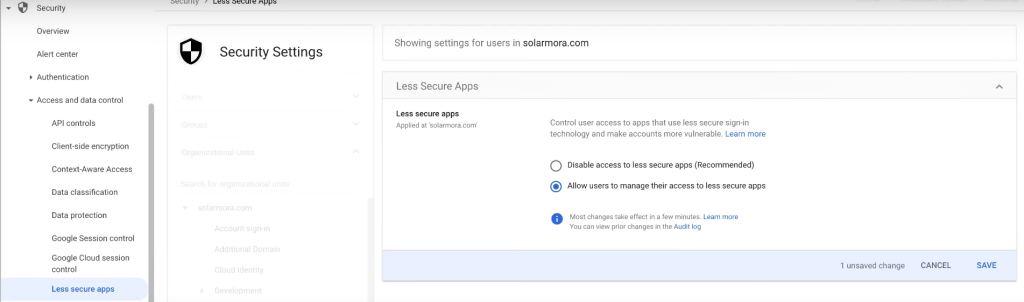
- V nastavení přístupu koncových uživatelů ke Gmailu zkontrolujte zásady organizace pro IMAP a povolené klienty. Přesná cesta a oprávnění závisí na aktuálním rozhraní administrátorské konzole.
- V nastavení ovládacích prvků API / zásad přístupu aplikací prověřte, zda organizace neblokuje potřebnou aplikaci Microsoft Outlook využívající OAuth. Povolte pouze nezbytnou, ověřenou aplikaci; nepovolujte plošně přístup všem externím aplikacím.
- Zkontrolujte pravidla dvoufázového ověření, přihlašování a případně přístupu na základě kontextu. OAuth tato pravidla nemůže obejít.
Původní přepínač „méně zabezpečené aplikace“ již není řešením. Dvoufázové ověření není nutné a ani se nesmí plošně vypínat.
Google: Nastavení Gmailu pro externího e-mailového klienta
Osobní Gmail a firemní Workspace: odlišná nastavení
U osobních účtů Google je přístup ke Gmailu přes IMAP od ledna 2025 vždy zapnutý; původní přepínač pro zapnutí a vypnutí již není k dispozici. U firemního Workspace může přístup v organizaci nadále řídit správce. Neuvádějte položku nabídky osobního Gmailu jako obecný pokyn pro firemní správce.
Google: Přidání Gmailu do jiného e-mailového klienta
2. Příprava Outlooku
Samotné označení „Outlook 2016 nebo novější“ nedokládá odpovídající, podporované připojení ke Gmailu přes OAuth. Záleží na platformě Windows/macOS, na klasickém či novém Outlooku, edici, nainstalovaných aktualizacích i zásadách organizace. Používejte aktuálně podporovanou a aktualizovanou verzi a řiďte se příslušnými pokyny Microsoftu.
Před odebráním účtu zkontrolujte místní archivy PST, e-maily uložené pouze místně, koncepty, kontakty a kalendáře. Podle potřeby vytvořte zálohu. E-maily, které lze znovu synchronizovat z cloudu, nejsou totéž jako data uložená výhradně místně.
3. Opětovné připojení účtu Gmail pomocí OAuth
- Otevřete a aktualizujte Outlook. Zjistěte, zda používáte nový, nebo klasický Outlook.
- Zkontrolujte původní připojení a místní zálohu. Pokud je to pro opětovné připojení nutné, odeberte chybné nastavení účtu – datové soubory nemažte automaticky.
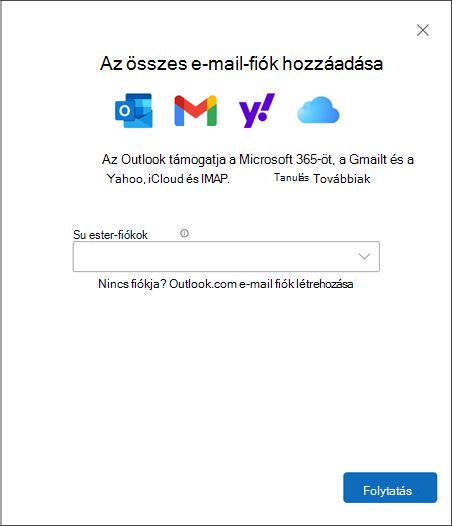
- Zvolte přidání účtu. V novém Outlooku tuto možnost najdete v oblasti Nastavení → Účty → Vaše účty, v klasickém Outlooku obvykle v nabídce Soubor → Přidat účet.
- Zadejte úplnou e-mailovou adresu Gmail/Workspace a spusťte přihlášení k účtu Google. Nevybírejte automaticky původní ruční nastavení IMAP s běžným heslem.
- V přihlašovacím okně Googlu nebo v prohlížeči ověřte, že jde o skutečnou adresu Googlu a správný účet. Dokončete požadované dvoufázové ověření.
- Přečtěte si, jaká přístupová oprávnění aplikace Microsoftu požaduje. Povolte pouze ověřenou aplikaci a oprávnění schválená organizací.
- Dokončete přidání účtu. Nechte dostatek času na synchronizaci a poté samostatně otestujte odesílání i příjem.
- Zkontrolujte složky/štítky, koncepty a další potřebné funkce. Fungující e-mail automaticky nedokládá úplnou synchronizaci kontaktů a kalendářů, která by byla shodná ve všech verzích.
Microsoft: Přidání účtu Gmail do Outlooku pro Windows
Dvoufázové ověření a hesla aplikací
Při použití OAuth zajišťuje přihlašování i druhý krok Google. Místo běžného hesla není vhodné obecně doporučovat „náhradní řešení pomocí hesla aplikace“.
Zároveň je však chybné tvrdit, že byla zrušena všechna hesla aplikací u všech účtů. Dokumentace Googlu nadále popisuje hesla aplikací za určitých podmínek: je vyžadováno dvoufázové ověření, ale u účtu organizace, při zapnuté pokročilé ochraně nebo kvůli jiné bezpečnostní podmínce nemusí být tato možnost dostupná. Lze ji zvažovat pouze tehdy, pokud to dovolují zásady daného účtu a dokumentace podporovaného použití konkrétního zařízení. Pro moderní Outlook je primární cestou OAuth.
Google: Přihlášení pomocí hesla aplikace – podmínky a omezení
Řešení problémů
| Projev | Co zkontrolovat? | Bezpečný další krok |
|---|---|---|
| Opakovaná výzva k zadání hesla | Původní připojení s běžným heslem, nesprávný účet, zastaralý klient | Podporované opětovné připojení přes OAuth, aktualizace |
| Blokování správcem | Zásady pro aplikaci OAuth, IMAP, Gmail, oprávnění uživatele | Prověření konkrétního zákazu se správcem |
| Nezobrazuje se okno Googlu | Nesprávný způsob nastavení, verze klienta, pravidla prohlížeče/sítě | Postup Microsoftu pro konkrétní verzi Outlooku |
| Přihlášení proběhlo, ale synchronizace nefunguje | Zásady pro IMAP/klienty, připojení, potřebný rozsah oprávnění (scope) a stav synchronizace | Kontrola chybové zprávy a protokolu správce; nemažte data v cloudu |
| Chybějící kontakty nebo kalendář | Rozdíly ve funkcích klienta a typu připojení | Prověření konkrétního synchronizačního řešení Microsoftu/Googlu |
Do veřejného hlášení problému neshromažďujte hesla k účtům, tokeny ani celé e-maily. Odvolaný přístup OAuth může vyžadovat nové udělení oprávnění; samotná změna hesla nevyřeší všechny chyby.
Shrnutí
Cílem je podporovaná verze Outlooku, ověřené přihlášení přes Google OAuth a přístup ke Gmailu povolený organizací. Před odebráním chybného připojení zabezpečte místní data a poté ověřte výsledek skutečným odesláním a přijetím zpráv.
Nedaří se vám propojit Gmail s Outlookem? Obraťte se na naše odborníky!
Snímky obrazovky – historické příklady rozhraní