Mnoho organizací chce interní informační kanál, ve kterém mohou oznámení zveřejňovat pouze oprávněné osoby. V Google Workspace k tomu lze použít prostor Google Chatu typu Oznámení. Tento průvodce popisuje vytvoření, oprávnění a každodenní používání.
K čemu slouží?
- Ke sdílení interních novinek, oznámení vedení a informací o změnách.
- V hlavní konverzaci přispívají pouze vlastníci a správci prostoru.
- Členové mohou reagovat a mohou také odpovídat na oznámení, pokud odpovědi nejsou omezeny. Samotný typ Oznámení neznamená zcela pouze čtecí kanál.
Podle oficiálního přehledu Google Chatu lze prostor pro oznámení vytvořit pomocí pracovního nebo školního účtu; s osobním účtem Google je k dispozici prostor pro spolupráci. Snímky obrazovky zachovávají rozhraní zdrojového dokumentu, některé popisky se proto mohou od současného rozhraní lišit.
1. Vytvoření prostoru
- Otevřete Gmail nebo Google Chat.
- Vlevo vyberte Nový chat → Vytvořit prostor.
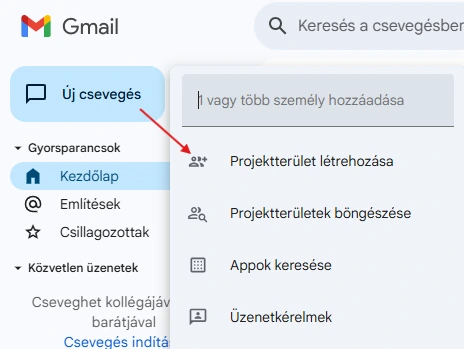
- Zadejte název, například Interní oznámení.
- Jako typ vyberte Oznámení.
- Pro interní informační kanál doporučujeme přístup Soukromý. Pokud je obsah určen výhradně organizaci, nepovolujte připojení externích členů.
- Klikněte na Vytvořit.

Typ prostoru pro oznámení nelze po vytvoření změnit. Možnost externího členství zkontrolujte už při vytváření.
2. Nastavení oprávnění
Klikněte na název prostoru a vyberte Nastavení prostoru.
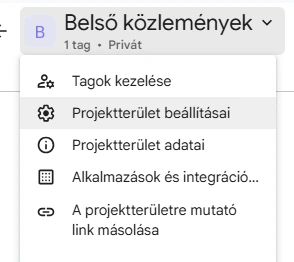
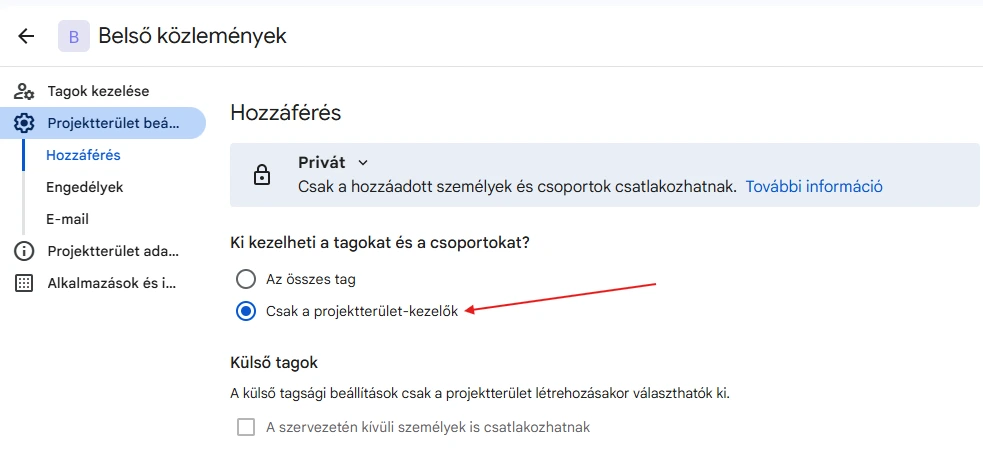
V části Přístup nastavte:
- Kdo může spravovat členy a skupiny? → Pouze správci prostoru.
- Ověřte, že je prostor soukromý a připojení externích členů není povoleno.
V části Oprávnění omezte pro interní jednosměrný informační kanál:
- Odpovídání na zprávy → Pouze správci prostoru, pokud chcete zabránit také komentářům členů.
- Úpravy podrobností prostoru → Pouze správci prostoru.
- Zapnutí/vypnutí historie → Pouze správci prostoru.
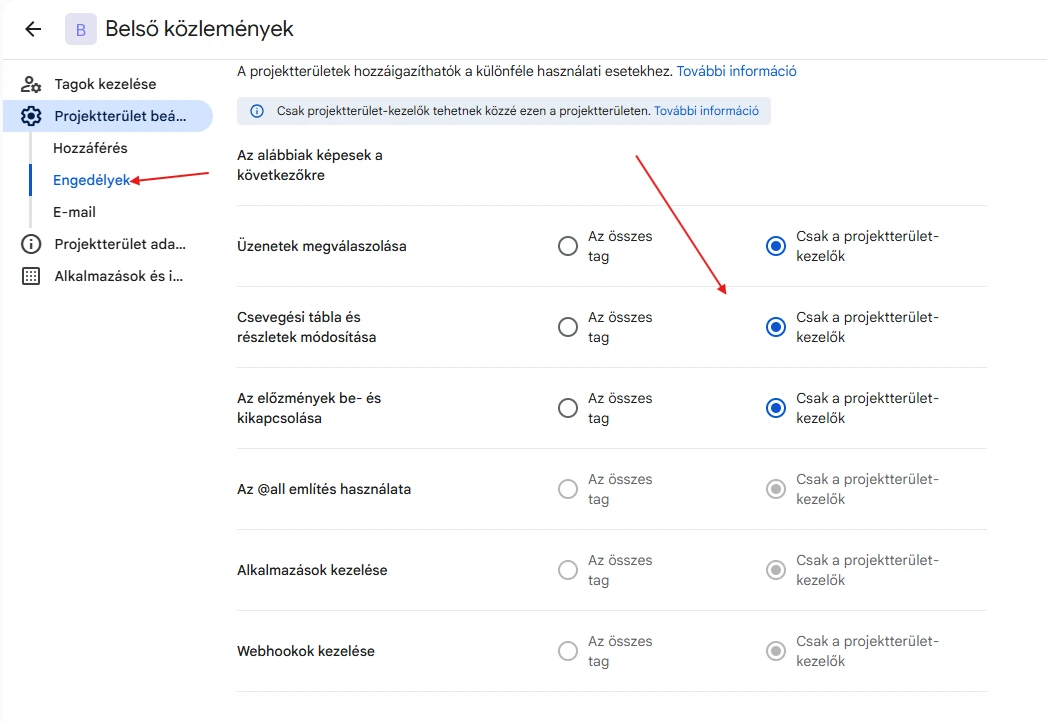
Správci tak zveřejňují oznámení a členové je čtou a reagují na ně. Omezení odpovědí ověřte pomocí účtu člena. Podrobnosti o oprávněních najdete v oficiálním průvodci nastavením prostoru.
3. Pozvání členů
- Pozvěte uživatele nebo skupiny, které mají oznámení vidět.
- Noví členové nemohou v hlavní konverzaci zveřejňovat nová oznámení; možnost odpovídat závisí na nastavení v předchozí části.
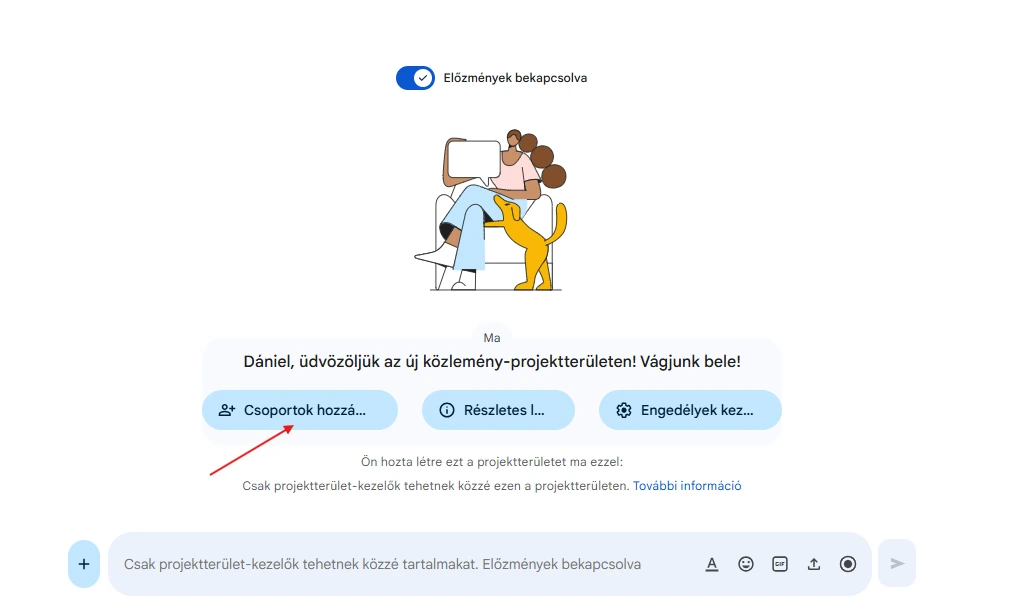
4. Určení odesílatelů
Otevřete zobrazení Spravovat členy.
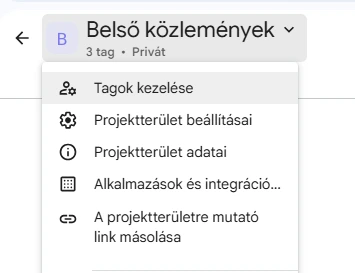
V nabídce se třemi tečkami u dané osoby vyberte Povýšit na správce prostoru pro každého, kdo může posílat oznámení. Oprávnění správce udělujte pouze osobám, které je ke své práci potřebují.
Tipy pro každodenní používání
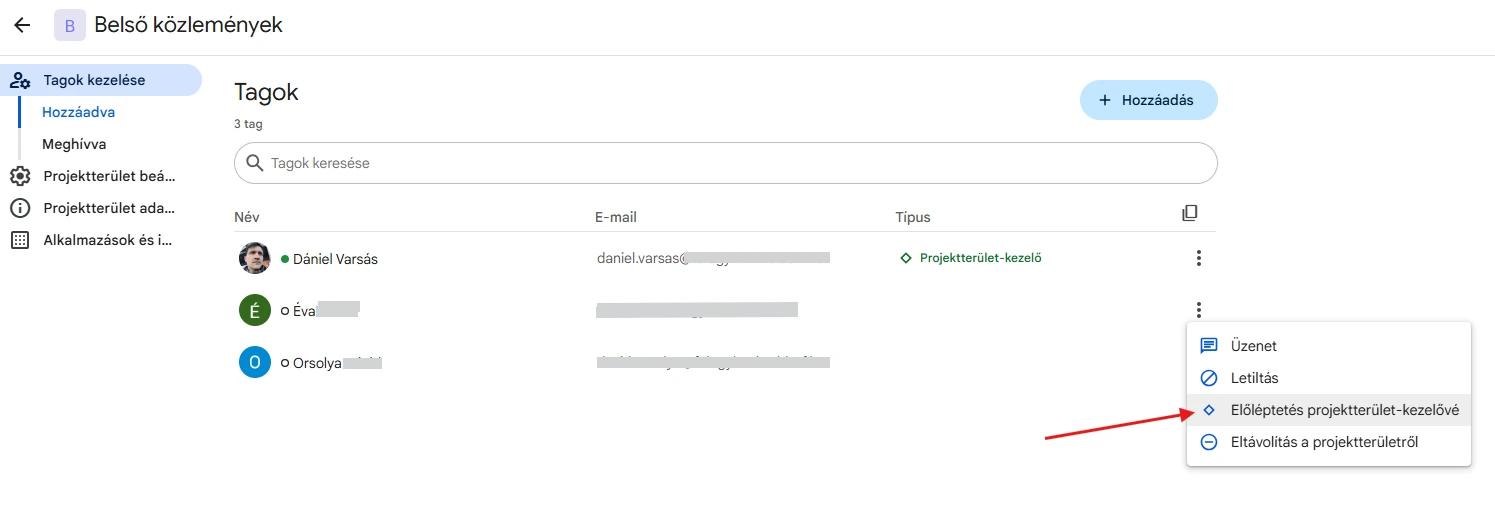
Připnutí důležitých oznámení
Připněte důležité zprávy, aby je bylo možné snadno najít mezi připnutými položkami prostoru. Připnutí neznamená, že zpráva zůstane ve všech zobrazeních trvale nahoře v konverzaci.
Zmínky a jasné úkoly
Pomocí zmínek @ upozorněte příslušné osoby. Zmiňte tým nebo skupinu pouze tehdy, pokud tuto možnost rozhraní nabízí.
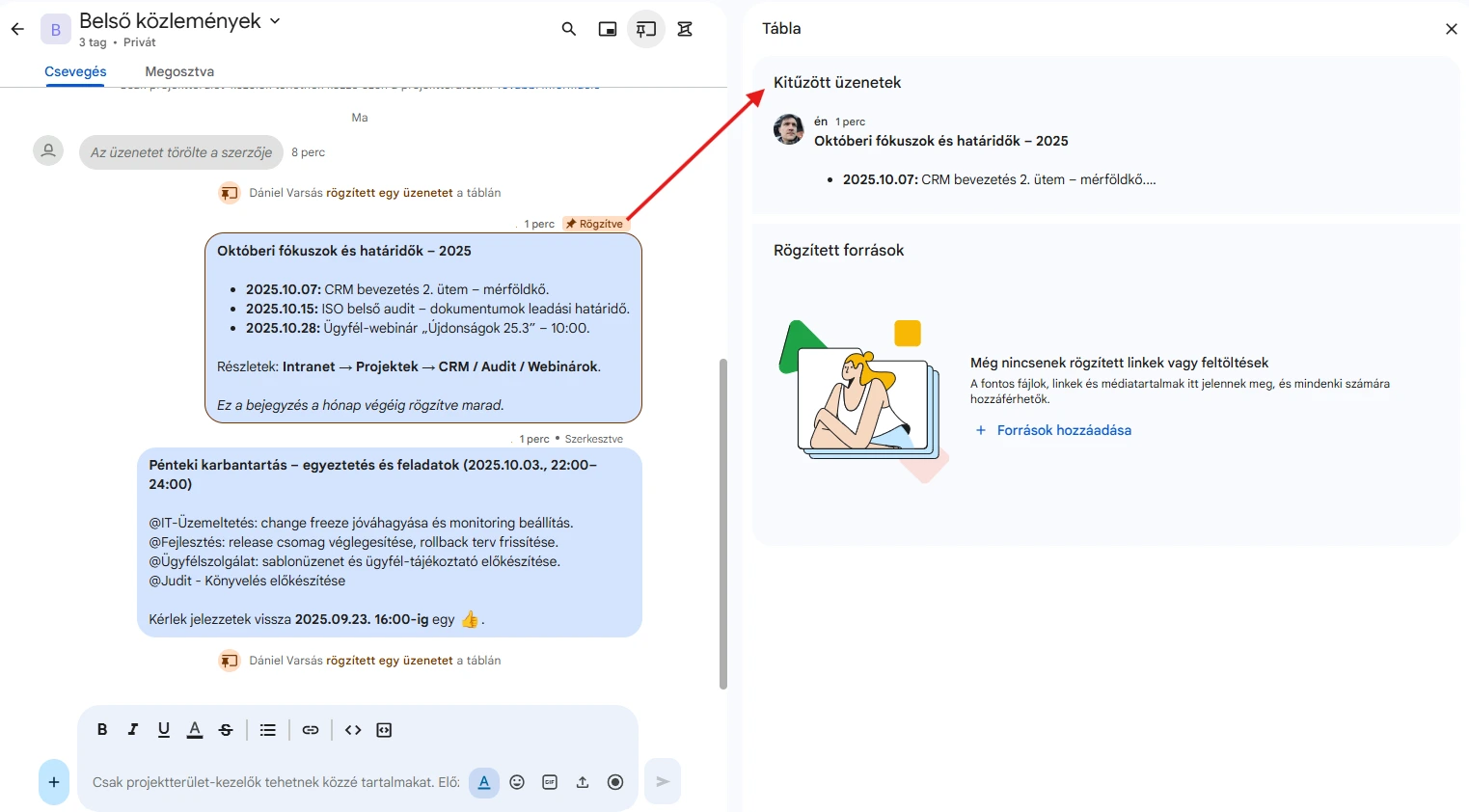
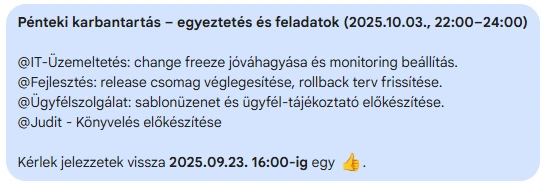
Následující příklad zachovaný ze zdroje je fiktivní historické vzorové oznámení, nikoli aktuální oznámení o údržbě:
Páteční údržba – koordinace a úkoly (2025.10.03, 22:00–24:00)
@IT Operations: schvalte zmrazení změn a nastavte monitorování.
@Development: dokončete balíček vydání a aktualizujte plán návratu.
@Customer Support: připravte vzorovou zprávu a informaci pro zákazníky.
@Judit: připravte účetnictví.Potvrďte prosím do 2025.09.23 16:00 reakcí 👍.
Jednotné textové značky
Pro snazší vyhledávání používejte jednotné textové značky, například #release, #policy, #outage. Nejde o samostatné funkce označování v Chatu.
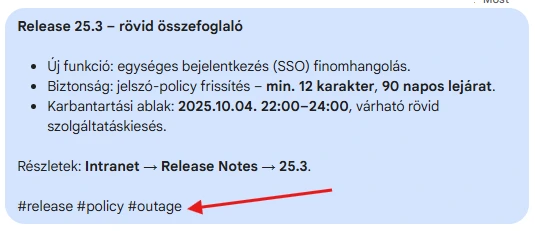
Vydání 25.3 – stručný přehled (historický příklad)
- Nová funkce: doladění jednotného přihlašování (SSO).
- Zabezpečení: aktualizace zásad pro hesla – zdrojový příklad uvádí minimálně 12 znaků a platnost 90 dní. Nejde o obecný požadavek Google Workspace ani o bezpečnostní doporučení; používejte vlastní schválené zásady organizace.
- Okno údržby: 2025.10.04 22:00–24:00, očekává se krátký výpadek služby.
Podrobnosti: Intranet → Release Notes → 25.3.
#release #policy #outage
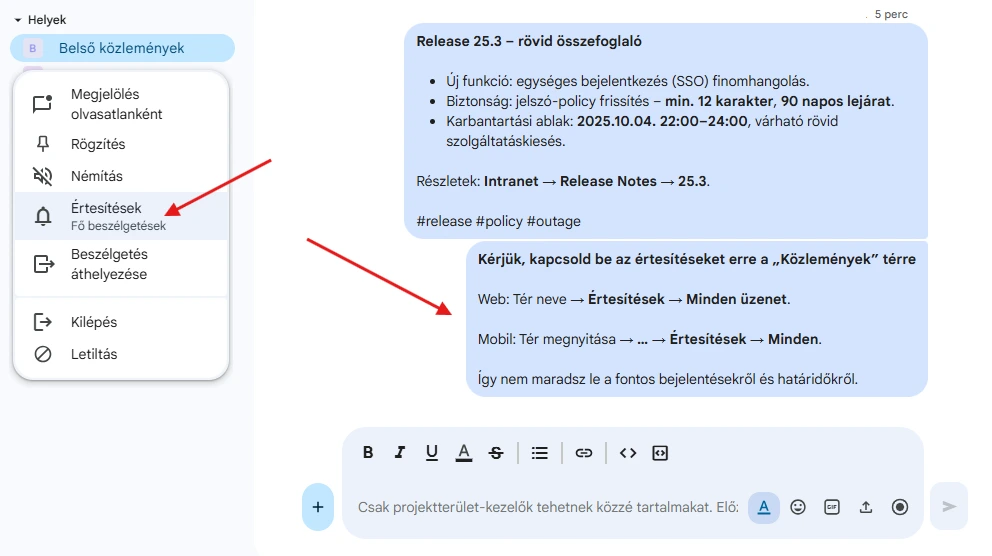
Oznámení
Požádejte členy, aby zkontrolovali nastavení oznámení prostoru a zvolili úroveň odpovídající jejich práci.
Kdy raději použít Skupiny Google?
Pokud potřebujete distribuci podobnou e-mailovému zpravodaji a archivaci e-mailů, použijte raději Skupiny Google s odpovídajícím omezením oprávnění k odesílání. Pro rychlá interní oznámení je vhodnou volbou prostor Oznámení v Chatu.
Rychlý kontrolní seznam
- Byl vytvořen soukromý prostor typu Oznámení.
- V hlavní konverzaci mohou přispívat pouze vlastníci a správci.
- Pokud je potřeba pouze čtecí kanál, jsou odpovědi členů omezeny samostatně.
- Správu členů mají povolenu pouze oprávnění správci.
- Byli pozváni správní členové; určení odesílatelé byli povýšeni na správce.
- Byla zkontrolována oznámení; důležitá oznámení byla připnuta.
- Oprávnění členů byla ověřena na účtu uživatele, který není správcem.
Takto lze vytvořit přehledný a snadno sledovatelný interní informační kanál.