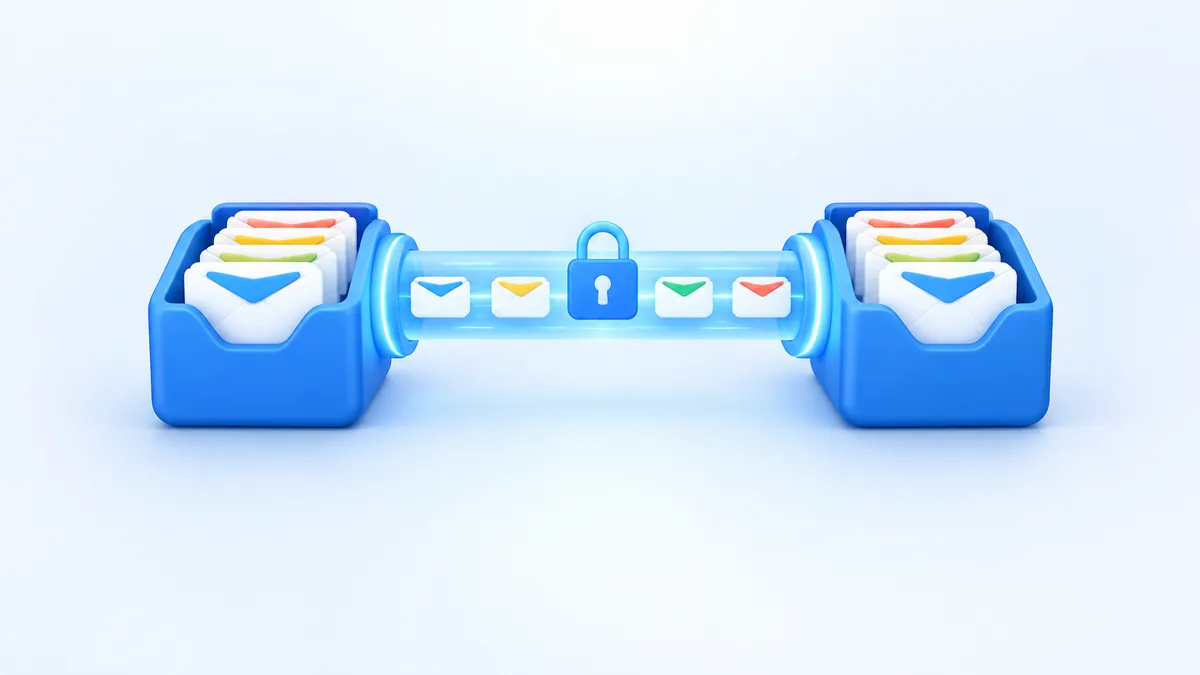
Když organizace přechází z jednoho účtu Google Workspace na jiný (např. účet vázaný na dřívější název firmy), lze e-maily uživatelů zkopírovat nástrojem Google Data import. Tento návod popisuje import e-mailů mezi účty; nejde o úplnou migraci organizace.
Technická kontrola: listopad 2026, podle článku Google „Migrate email from a Google Workspace account“. Popisky rozhraní se mohou měnit; při rozdílech má přednost oficiální nápověda. Kroky a zprávy starší „Služby migrace dat“ již neplatí.
Co se přenáší a co ne?
| Přenáší se | Tímto nástrojem se nepřenáší |
|---|---|
| E-maily a štítky od počátečního data | Soubory na Disku, Kalendář, Kontakty, Chat |
| Volitelně smazané e-maily a spam | Uživatelské účty, skupiny, nastavení, filtry |
Další typy dat a úplné stěhování organizace vyžadují samostatné plánování a nástroje.
Předpoklady
- Import nastavuje a spouští superadministrátor cílového účtu. Prodejci (reselleři) jej nemohou spustit za zákazníky.
- Superadministrátor zdrojového účtu musí přístup schválit.
- Každý cílový uživatel existuje a má licenci v cílovém účtu.
- Jeden import může zahrnovat nejvýše 1 000 zdrojových uživatelů; CSV může mít nejvýše 128 MB.
1. Žádost o autorizaci
- V konzoli pro správce cílového účtu přejděte na Nabídka → Data → Import a export dat → Data import.
- U zdroje Google Workspace (Business Gmail) klikněte na Import.
- Zadejte e-mail superadministrátora zdrojového účtu a klikněte na Request authorization.
- Superadministrátor zdroje obdrží e-mail; žádost vyprší po 24 hodinách. Otevře odkaz, přihlásí se do vlastní konzole a klikne na Authorize. Tím se ve zdrojovém účtu udělí delegování v rámci celé domény pro Data import.
- V cílovém účtu se po Verify authorization stav změní na Connected.
Zabezpečení: nikdy nežádejte ani neposílejte heslo správce zdrojového účtu. Souhlas uděluje správce zdroje osobně.
2. Mapa importu (CSV)
Stáhněte vzorový soubor (Download a sample CSV) a zachovejte záhlaví:
Source GUser,Target GUser
anna@example.com,anna@example.net
peter@example.com,peter@example.net
Jednoho zdrojového uživatele nelze přiřadit více cílovým uživatelům. Po nahrání zkontrolujte výsledek; chybný soubor lze smazat a nahrát nový.
3. Nastavení
- Počáteční datum: nástroj kopíruje zprávy od tohoto data do spuštění importu.
- Smazané e-maily a spam lze volitelně importovat.
- Vyloučení štítků: zadejte každý štítek a podštítek zvlášť, oddělené čárkou (např.
Cesty,Cesty/Asie). Pokud zadáte All Mail, nenaimportuje se žádná zpráva.
4. Spuštění a kontrola
- Klikněte na Start import; tím se vytvoří i potřebné delegování v cílovém účtu.
- Sledujte nalezené, úspěšné, přeskočené, varovné a neúspěšné položky.
- Po dokončení zkontrolujte schránky několika uživatelů: štítky, přílohy, nejstarší a nejnovější zprávu.
- Před ukončením importu exportujte potřebné přehledy.
Řešení problémů
- Nepřichází e-mail se žádostí: ověřte, že jste zadali superadministrátora zdrojového účtu; prošlou žádost lze znovu odeslat po 24 hodinách.
- Chyba CSV: zkontrolujte záhlaví, platnost adres a přiřazení jedna k jedné.
- Méně zpráv: zkontrolujte počáteční datum a vyloučené štítky, pak přehled.
Kontrolní seznam
- Cíloví uživatelé vytvořeni a licencováni
- Autorizace zdroje hotova, stav: Connected
- CSV nahráno a zkontrolováno
- Počáteční datum a vyloučení zkontrolovány
- Import dokončen, vzorové schránky zkontrolovány, přehledy uloženy
- Delegování ve zdrojovém účtu na konci projektu přezkoumáno
Časté dotazy
Přenese se tím i Disk a Kalendář? Ne, tento nástroj importuje pouze e-maily.
Jsou potřeba hesla uživatelů? Ne, přístup schvaluje superadministrátor zdroje.
Související návody
- Migrace schránek Microsoft 365 do Google Workspace
- Migrace e-mailů přes IMAP do Google Workspace
- Pokročilá migrace Gmailu do Google Workspace
Potřebujete pomoc s migrací do Google Workspace? Kontaktujte tým Cloud Tender.