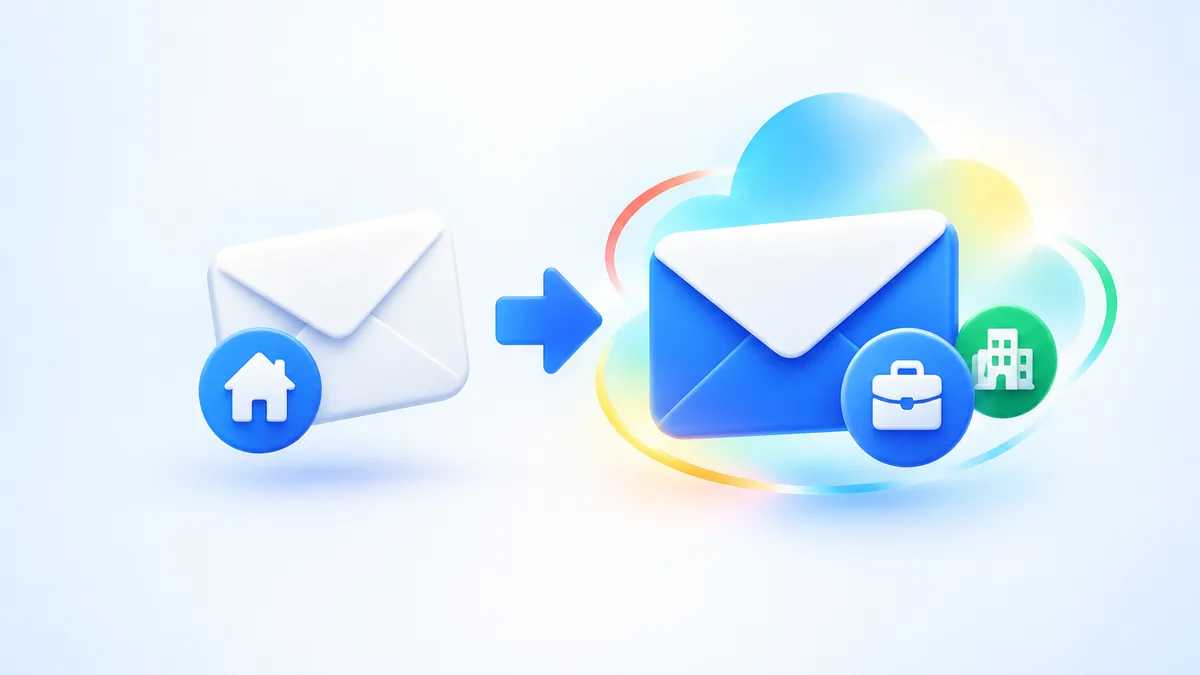
Migrace e-mailů z osobního účtu Gmail do firemního účtu Google Workspace vyžaduje přípravu zdrojového i cílového účtu, výběr vhodného nástroje a následnou kontrolu. Tento průvodce zachovává strukturu původního dokumentu a odděluje stávající import Google od postupů založených na protokolu IMAP a externích nástrojích.
Technická kontrola: 12. listopadu 2026. Původní PDF obsahovalo několik starších kroků DMS/IMAP a neověřených údajů o výkonu; níže jsou uvedeny v upřesněné podobě. V PDF nejsou žádné vložené snímky obrazovky, proto jeho text nenahrazujeme celostránkovými obrázky.
1. fáze: Kritické přípravy
Správná příprava je základem úspěšné migrace. Tvrzení uvedené ve zdroji, že „90 % migrací selže kvůli chybám v přípravě“, není podloženo žádným uvedeným zdrojem, a proto jej nepovažujeme za statistický fakt.
1.1. Příprava zdrojového účtu – osobní Gmail
- IMAP: U osobních účtů Gmail je od ledna 2025 protokol IMAP vždy povolen a přepínač „Povolit/zakázat IMAP“ byl odstraněn. Není nutné jej zapínat podle starých návodů. Viz oficiální informace Gmailu.
- Ověření: Současný pracovní postup importu dat Google (Google Data import) pro Gmail vyžaduje schválení vlastníkem zdrojového účtu. Správci se nepředává běžné heslo ani heslo aplikace zdrojového účtu. V nástrojích, které to podporují, dávejte přednost přístupu přes „Přihlásit se přes Google“ / OAuth.
- Dvoufázové ověření: Zachovejte ochranu účtu. 2FA není jednotným technickým předpokladem pro všechny metody migrace; pro vytvoření hesla aplikace je však nezbytné.
- Heslo aplikace pouze v případě nutnosti: Lze použít u podporovaného staršího nástroje IMAP, který jej vyžaduje. Není dostupné u všech účtů: omezit jej může například Pokročilá ochrana (Advanced Protection), 2FA založené výhradně na bezpečnostních klíčích nebo zásady organizace. Podle průvodce Googlem pro hesla aplikací je primární volbou bezpečnější přihlášení přes Google. S dočasným heslem zacházejte bezpečně a po dokončení práce jej odvolejte; změna běžného hesla k účtu odvolá všechna hesla aplikací.
- Viditelnost složek a štítků v IMAP: Pokud používáte nástroj IMAP, zkontrolujte, zda skutečně vidí potřebné zprávy a štítky. Nehledejte starý přepínač „omezení velikosti složky“, který již v aktuálním rozhraní osobního Gmailu není dostupný. Přímý import z Gmailu nestojí na starých nastaveních klienta.
- Pokročilá ochrana (Advanced Protection): Současný popis importu z Gmailu od Googlu stanovuje zvláštní podmínku pro účty, které jsou do ní zapojeny. Ochranu nevypínejte automaticky; jedná se o kontrolní bod vyžadující posouzení bezpečnosti a souhlas vlastníka účtu, případně může být důvodem pro volbu jiné metody.
1.2. Příprava cílového účtu – Google Workspace
- Vytvořte cílového uživatele v administrátorské konzoli (Admin console).
- Zajistěte licenci Google Workspace a aktivovanou službu Gmail. Vhodnou edici vyberte podle potřeb organizace; konkrétní tarif Business není obecným požadavkem.
- Zkontrolujte dostupné úložiště na základě e-mailů a příloh uložených ve zdrojovém účtu. Celkové využití účtu Google může zahrnovat i jiné služby, proto neberte celkové číslo pouze jako objem e-mailů.
- Připravte plán přechodu a odpovídající zálohu; vymezte e-maily, štítky a rozsahy dat, které budou kontrolovány.
2. fáze: Porovnání migračních nástrojů
| Nástroj / metoda | Výhody | Omezení a podmínky k ověření | Typické použití |
|---|---|---|---|
| Import dat Google / Google Data import (nástupce DMS) | Nástroj od Googlu dostupný z administrátorské konzole; běží v cloudu; u zdroje osobního Gmailu vyžaduje schválení vlastníkem | Import e-mailů ze zdroje Gmail automaticky nepřevádí kontakty a kalendáře. Oprávnění, podporu a reporty je nutné zkontrolovat; denní rychlost není garantována. | Převod e-mailů z osobního Gmailu do cílového účtu Workspace. |
| GYB – Got Your Back | Open-source nástroj příkazového řádku pro zálohování a obnovu Gmailu; založen na Gmail API | Vyžaduje lokální spuštění, zabezpečené úložiště pro zálohy a znalost aktuálního nastavení OAuth/API. Vztahují se na něj kvóty API; není zaručeno, že bude rychlejší než všechny postupy IMAP. | Zálohování a obnova pod dohledem technického administrátora. |
| BitTitan MigrationWiz | Komerční migrační nástroj s dokumentovanými koncovými body a vícefázovými postupy | Vyžaduje samostatnou licenci a nastavení projektu. Podporu zdroje osobního Gmailu, ověřování, datové typy a aktuální podmínky ověřte u výrobce. | Komplexnější migrační projekty s podporou výrobce. |
Neopakujeme jako fakt tvrzení zdroje o „1–2 GB denně“, „pod 15 GB“, „nad 50 GB“, „extrémně spolehlivé“ a „bez odstávky“: nejedná se o obecně ověřené technické limity ani záruky. Dobu běhu ovlivňuje objem dat, zdroj, kvóty a zvolená metoda.
Při použití nástroje GYB postupujte podle vlastní dokumentace projektu. Nepoužívejte neověřené staré příkazy ani nastavení OAuth. V případě MigrationWiz zkontrolujte aktuální návod pro zvolený koncový bod na oficiální stránce podpory BitTitan; neuvádíme zde neověřené kroky specifické pro daného výrobce.
3. fáze: Import Google krok za krokem
Níže uvedený postup vychází z oddílu o osobním Gmailu v aktuálním průvodci importem dat od Googlu, nikoli ze starého profilu IMAP/DMS.
1. Otevření a schválení zdroje
- Přihlaste se do administrátorské konzole Google (Google Admin console) pomocí účtu superadministrátora cílové organizace.
- Otevřete nabídku Data → Import a export dat → Import dat (Data → Data import & export → Data import).
- U zdroje Gmail klikněte na možnost Importovat (Import).
- Zadejte adresu osobního zdrojového Gmailu a zvolte akci Požádat o autorizaci (Request authorization).
- Vlastník účtu v obdržené žádosti schválí připojení. V případě stavu Čeká na autorizaci (Pending authorization) vyčkejte na schválení; při stavu Připojeno (Connected) můžete pokračovat. Zamítnutou žádost před odesláním nové žádosti smažte. Platnost žádosti vyprší po 24 hodinách; v takovém případě použijte možnost Obnovit žádost (Refresh request).
V tomto pracovním postupu není nutné zadávat imap.gmail.com ani heslo aplikace. Migrace z jiné organizace Google Workspace využívá jiný proces se schválením na úrovni organizace; nezaměňujte jej se zdrojem v podobě osobního Gmailu.
2. Zadání cílového uživatele
V poli Target account (Cílový účet) zadejte účet Workspace s licencí a aktivním Gmailem a poté klikněte na tlačítko Save (Uložit). Před spuštěním zkontrolujte dvojici zdroj–cíl.
3. Nastavení migrace
- Start date (Počáteční datum): Zadejte požadované počáteční datum. Pokud jsou zpočátku potřeba pouze novější e-maily, zvolte toto datum uvážlivě a pozdější přenos staršího obsahu zaneste do samostatného prověřeného plánu. Samotný delta import nezajistí přenesení dříve vyloučeného staršího období.
- Smazané e-maily a spam: Pomocí možností Import deleted emails (Importovat smazané e-maily) a Import spam emails (Importovat spamové e-maily) rozhodněte, zda jsou potřeba. Není povinné je ve všech případech vyloučit.
- Vyloučení štítků: V poli Exclude specific labels (Vyloučit konkrétní štítky) zadejte štítky a podštítky zvlášť s celou cestou, například Travel, Travel/Asia. Podle popisu od Googlu se při vyloučení štítku All Mail neimportuje vůbec žádný e-mail.
- Uložte vybraná nastavení.
4. Spuštění a monitorování
Klikněte na tlačítko Start import (Spustit import). Sledujte zjištěné, úspěšné, přeskočené a chybné položky a také importované a chybové e-maily. Spuštění vytvoří v cílovém účtu delegování na úrovni domény pro službu importu.
Doba inicializace „1–2 hodiny“ zmiňovaná ve zdroji není zaručenou délkou trvání. Nespouštějte náhodně nový projekt; nejprve zkontrolujte stav, report a přístup. Po dokončení exportujte report a prověřte i přeskočené nebo chybové položky.
4. fáze: Řešení problémů
Chyba ověření nebo schválení
V aktuálním importu z Gmailu zkontrolujte schválení vlastníkem, vypršení platnosti žádosti a služby cílového účtu. U externího nástroje IMAP ověřte ověřování podporované poskytovatelem a případné odvolané heslo aplikace. Chybový kód 110 ze zdrojového dokumentu nepovažujte ve všech nástrojích za stejné bezpečnostní blokování Gmailu; neschvalujte neznámá přihlášení.
Přerušení spojení nebo limit kvóty
Kód 18012 ze zdroje a vysvětlení „přibližně 2,5 GB denně, počkejte 24 hodin“ neaplikujeme univerzálně. Staré chybové kódy DMS, šířka pásma IMAP a kvóty Gmail API podléhají odlišným pravidlům. Zkontrolujte konkrétní report a oficiální limity použitého nástroje; postupujte podle doporučeného opakování pokusu. Neexistuje žádné ověřené řešení, které by v každém případě trvalo přesně 24 hodin.
Štítky a struktura složek
Gmail používá štítky: jedna zpráva může mít více štítků. U nástroje IMAP se stejná zpráva může zobrazit ve více zobrazeních složek, z toho však nevyplývá, že by současný import Google data zaručeně ztrojnásobil. Zkontrolujte zprávy a štítky v testovacím importu. Nezjednodušujte ani nemažte systém štítků zdrojového účtu automaticky bez zálohy a souhlasu uživatele.
Redakční a bezpečnostní kontrolní body
- Při aktivní Pokročilé ochraně (Advanced Protection) zvolenou metodu samostatně přezkoumejte; změna nastavení ochrany může být pouze odůvodněným a schváleným rozhodnutím.
- V případě GYB a MigrationWiz je nutné přesné ověřování a limity koncových bodů finalizovat na základě nainstalované verze a aktuální dokumentace výrobce.
- Importovaný obsah zkontrolujte na reálných vzorcích; přečtení tohoto článku nedokazuje, že lze v prostředí konkrétního zákazníka provést všechny kroky bez úprav.
5. fáze: Následné kroky
- Delta import: Pomocí vlastní delta operace dokončeného importu Google zkopírujte e-maily, které mezitím dorazily do zdrojového účtu. Místo toho nevytvářejte neprověřený nový import. Doba běhu není garantována na „několik minut“; report znovu zkontrolujte.
- Přechod ze zdrojového účtu: Záznamy MX domény osobní adresy @gmail.com nespravujete vy. V případě potřeby nastavte automatickou odpověď s novou firemní adresou a dohodněte přechodné používání. Starý účet nemažte dříve, než ověříte úplnost a požadavky na uchovávání dat.
- Kontakty: Je vyžadován samostatný export/import ve vhodném formátu CSV nebo vCard. Zkontrolujte pole a duplicity.
- Kalendáře: Je vyžadován samostatný postup sdílení nebo exportu/importu; po importu ICS zkontrolujte události, časová pásma a oprávnění. Import e-mailů automaticky nepřenáší všechna nastavení kalendáře.
- Kontrola e-mailové schránky: Zkontrolujte staré i nové e-maily, odeslané zprávy, přílohy, stav přečtení, štítky a důležitá data; otestujte odesílání a příjem z firemního účtu.
- Bezpečné ukončení: Uložte reporty, uzavřete migraci podle pokynů daného nástroje, zrevidujte přístupy, odstraňte pracovní soubory s hesly a odvolejte již nepotřebná hesla aplikací nebo oprávnění nástrojů.
Související průvodci a nápověda
- Migrace e-mailů přes IMAP do Google Workspace – Kompletní průvodce
- Google Workspace, nebo bezplatný Gmail?
- Migrace a nasazení Google Workspace
Potřebujete pomoc s migrací do Google Workspace? Kontaktujte nás!