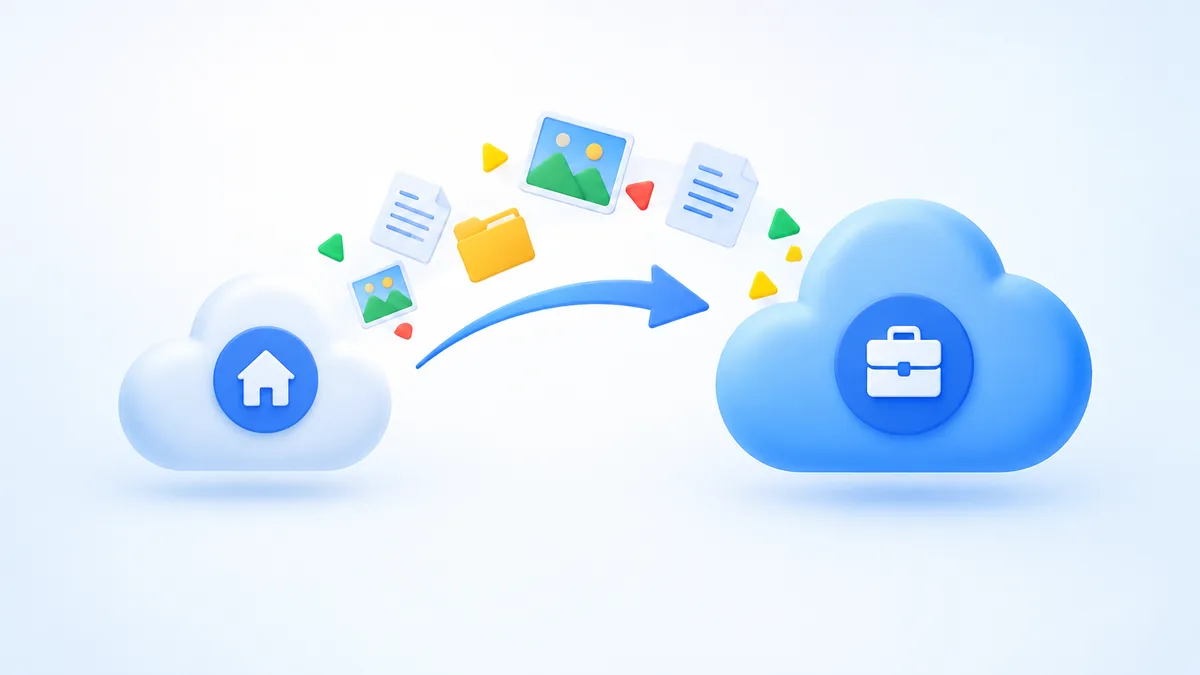
Een document of spreadsheet dat in een privéaccount van Google Drive is gemaakt, willen we vaak naar een zakelijk account overzetten. Delen is echter niet hetzelfde als het eigendom overdragen: toegang vanuit het zakelijke account maakt het bestand op zichzelf nog niet tot eigendom van de organisatie.
Deze handleiding beschrijft drie methoden: een kopie maken, downloaden en uploaden, en de desktop-app van Drive gebruiken. De juiste aanpak hangt af van het bestandstype, de rechten en de beheerdersinstellingen. Test de gekozen methode eerst met een kleine selectie voordat u aan de slag gaat.
Waarom is directe eigendomsoverdracht beperkt?
Vanuit een Google-account voor werk of school kan het eigendom doorgaans alleen worden overgedragen aan een gebruiker binnen de eigen organisatie. Overdracht tussen een persoonlijk account en een Google Workspace-account kan niet worden beschouwd als een ondersteunde, algemene migratiemethode. Voor extern delen, kopiëren, downloaden en verplaatsen naar een gedeelde drive kunnen aanvullende organisatieregels gelden.
Een foutmelding wijst dus niet noodzakelijk op een technisch probleem; deze geeft de grenzen van het gegevensbeheer aan. Probeer beveiligingsbeperkingen niet te omzeilen: vraag goedkeuring om de betreffende gegevens naar de bedrijfsomgeving over te brengen.
Methode 1: Een interne kopie maken
Voor één of twee bestanden in Google Docs, Google Sheets of Google Slides kan kopiëren via de browser handig zijn, als de eigenaar en de organisatie dit toestaan.
- Deel het bestand vanuit het privéaccount met het zakelijke e-mailadres. Verleen de benodigde toegang; geef niet automatisch bewerkingsrechten als die niet nodig zijn om te kopiëren.
- Log in op het zakelijke account en zoek het bestand in de weergave Gedeeld met mij. Een afzonderlijk browserprofiel kan helpen voorkomen dat u het verkeerde account gebruikt.
- Kies Een kopie maken in Drive of in het menu Bestand van Google Docs, Google Sheets of Google Slides. Als deze optie niet beschikbaar is, controleer dan de kopieer-/downloadbeperkingen van de eigenaar en het bedrijfsbeleid.
- Selecteer de doelmap in Mijn Drive van het zakelijke account of op een toegestane gedeelde drive. Een exemplaar dat in Mijn Drive wordt gemaakt, is eigendom van het account dat de kopie maakt; op een gedeelde drive behoort de inhoud toe aan de organisatie.
- Open de kopie, controleer de inhoud en stel de rechten in die bij de doellocatie passen.
Nieuw bestand, nieuwe URL: de kopie krijgt een nieuwe ID en link. Werk bestaande verwijzingen op websites, in e-mails, interne documenten en workflows bij.
Opmerkingen en versiegeschiedenis
Bij het kopiëren blijft de volledige oorspronkelijke versiegeschiedenis niet automatisch behouden. Het kopieerdialoogvenster van Google Docs, Google Sheets en Google Slides biedt in sommige gevallen de mogelijkheid om opmerkingen/suggesties mee te kopiëren; controleer afzonderlijk welke opties beschikbaar zijn en hoe opgeloste opmerkingen worden behandeld. Stel niet dat alle opmerkingen verloren gaan, maar ook niet dat ze allemaal behouden blijven.
Methode 2: Downloaden en uploaden
Voor afbeeldingen, PDF's, Office-documenten en andere geüploade bestanden kan het praktisch zijn om de bestanden te downloaden en vervolgens naar de zakelijke Drive te uploaden.
- Selecteer de bronmap of bestanden in de privé-Drive.
- Kies Downloaden. Drive kan meerdere bestanden of mappen in een ZIP-archief verpakken; verwerk grote aantallen in kleinere, controleerbare batches.
- Pak het archief uit in een goed beveiligde lokale map. Controleer de bestandslijst en eventuele fouten.
- Kies in de zakelijke Drive Nieuw → Bestanden uploaden of Map uploaden. De beschikbaarheid kan afhangen van de browser en de beperkingen van de organisatie.
- Wacht tot het uploaden is voltooid en controleer vervolgens de doelmappen, het aantal bestanden, de inhoud en de toegang.
Google-bestanden zijn geen gewone geüploade bestanden
| Bestandstype | Overzetten | Afzonderlijk controleren |
|---|---|---|
| PDF, afbeelding, Office en andere binaire bestanden | Downloaden/uploaden of ondersteund kopiëren via de desktop-app | Grootte, of het bestand kan worden geopend, nieuwe URL, rechten; de oorspronkelijke Drive-versiegeschiedenis wordt niet overgezet |
| Google Docs, Google Sheets, Google Slides | Toegestane kopie via de browser of export naar een ondersteund formaat | Opmaak, formules, grafieken, suggesties, opmerkingen en gekoppelde inhoud |
| Google Forms en andere speciale bestandstypen | Afzonderlijke procedure die bij het bestandstype past | Antwoorden, gekoppelde spreadsheet, automatisering; ga niet uit van een volledige migratie via ZIP |
Google Docs-, Google Sheets- en Google Slides-bestanden kunnen bij het downloaden bijvoorbeeld naar een Office- of PDF-formaat worden geëxporteerd. Na het uploaden kan het resultaat een Office-bestand zijn, of na een afzonderlijke conversie een nieuw Google-bestand; geen van beide garandeert dat alle oorspronkelijke functionaliteit en geschiedenis behouden blijven. Apps Script, externe gegevensverbindingen en gekoppelde bestanden moeten afzonderlijk worden onderzocht.
Uploaden garandeert geen exclusieve toegang: overgenomen rechten van de doelmap of gedeelde drive kunnen nog steeds van toepassing zijn. U mag er niet van uitgaan dat de oude lijst met deelrechten automatisch wordt overgezet.
Methode 3: Google Drive voor desktop
De desktop-app kan het beheer van veel traditionele bestanden en submappen onder Windows of macOS vereenvoudigen. Het is geen algemeen migratiehulpmiddel voor documenten in de eigen bestandsindelingen van Google.
- Installeer de officiële app Google Drive voor desktop.
- Log in met het privéaccount en het zakelijke account, als de organisatie dit toestaat. De app kan meerdere accounts beheren; hoe deze worden weergegeven, hangt af van het besturingssysteem en de instelling voor streamen/spiegelen.
- Open de juiste locatie van beide accounts in Verkenner of Finder.
- Kopieer de bestanden in plaats van ze ongecontroleerd te verplaatsen. Slepen met de rechtermuisknop kan specifiek zijn voor Windows; gebruik de expliciete opdrachten Kopiëren/Plakken van het betreffende systeem.
- Wacht tot de synchronisatie is voltooid, bekijk eventuele fouten en controleer het resultaat ook in de webinterface van de zakelijke Drive.
Bestanden in de eigen bestandsindelingen van Google worden op de desktop vaak als verwijzing weergegeven, niet als een lokaal bestand met de volledige documentinhoud. Het kopiëren van een .gdoc-, .gsheet- of .gslides-verwijzing bewijst niet dat het document eigendom is geworden van het zakelijke account. Kies hiervoor een gecontroleerde kopie via de browser of een export.
Voordelen en beperkingen bij grotere hoeveelheden
- Bij traditionele bestanden kan de mappenstructuur worden overgenomen, maar bestandsnamen, speciale tekens en rechten moeten worden gecontroleerd.
- Synchronisatie kan op de achtergrond plaatsvinden; controleer na een internetonderbreking de status en eventuele fouten en ga er niet van uit dat het proces altijd automatisch en foutloos wordt hervat.
- Zorg voor voldoende lokale opslagruimte en opslagruimte in de cloud. Bij het kopiëren van gestreamde inhoud kan ook downloaden nodig zijn.
- Bij volumes op grootzakelijke schaal zijn een voorafgaande audit en een migratieplan aan te raden; de app alleen garandeert geen volledige migratie zonder gegevensverlies.
Gedeelde drives en mappenstructuur
Als de organisatie gedeelde drives gebruikt, is het verstandig om goedgekeurde kopieën op de juiste teamdrive te maken. De inhoud behoort dan toe aan de organisatie en niet aan één medewerker. Het aanmaken, overnemen van externe bestanden en schrijven naar de doellocatie hangen af van het abonnement, de rol en het beheerdersbeleid.
Plan de mappen, groepen en toegangsrechten vooraf. Het overdragen van het eigendom van de bronmap betekent niet automatisch dat het eigendom van alle bestanden daarin wordt overgedragen. Ook een snelkoppeling is geen kopie: deze blijft naar de bron verwijzen.
Bonus: Bestanden die door anderen zijn gedeeld
Als u niet de eigenaar van de bron bent, controleer dan eerst of u toestemming hebt om deze te kopiëren en naar de bedrijfsomgeving over te brengen.
- Als dit is toegestaan, kunt u een eigen exemplaar maken, eventueel rechtstreeks vanuit het zakelijke account als u daar voldoende toegang hebt.
- Een tussenkopie in het privéaccount is alleen nodig als de specifieke procedure daarom vraagt; dit is geen algemeen verplichte stap.
- Bij een bestand in een eigen Google-bestandsindeling vervangt het slepen van de desktopverwijzing naar het tussenexemplaar nog steeds niet het daadwerkelijk kopiëren.
Toegang via de weergave Gedeeld met mij en het eigendom van een bestand zijn verschillende begrippen. Het toevoegen van een snelkoppeling kan de navigatie vergemakkelijken, maar draagt het eigendom niet over.
Controle en veelvoorkomende fouten
- Open representatieve bestanden en controleer de formules, ingesloten media en gekoppelde inhoud.
- Controleer het aantal bestanden, de mappenstructuur, de nieuwe links en de juiste zakelijke eigenaar/doeldrive.
- Test de toegang van een bevoegde medewerker en controleer welke bestanden extern worden gedeeld.
- Maak een afzonderlijk bewaarplan voor belangrijke opmerkingen, geschiedenis en exports.
- Verwijder de oorspronkelijke bestanden niet voordat u de inhoud, rechten en bruikbaarheid van de gemigreerde exemplaren hebt gecontroleerd en de bewaarregels hebt vastgesteld.
Bronnen en verdere hulp
- Voorwaarden voor eigendomsoverdracht
- Google-gegevens exporteren
- Google Drive voor desktop
- Onze bestaande handleiding voor het instellen van Drive voor desktop
Wij helpen u bij de invoering van Google Workspace en gedeelde drives. Vraag hulp bij de migratie.